Manual de utilização - Ampliador Portátil com OCR / Leitura em voz alta Zoomax Snow Pad ISO 220318 Marca: Zoomax
Obrigado por comprar na MegaPontes.
Por favor, guarde estas instruções para consulta futura.
- 1. Introdução e Utilização
- 2. Segurança e cuidados
- 3. Conheça o Snow Pad
- 4. Use com um tablet
- 5. Baixe o aplicativo SnowPad
- 6. Atualização de Software
- 7. Especificações
- 8. Resolução de problemas
- Como contactar a MegaPontes
- Termos e condições de venda
- Porquê reciclar?
- O que é o WEEE?
1. Introdução e Utilização
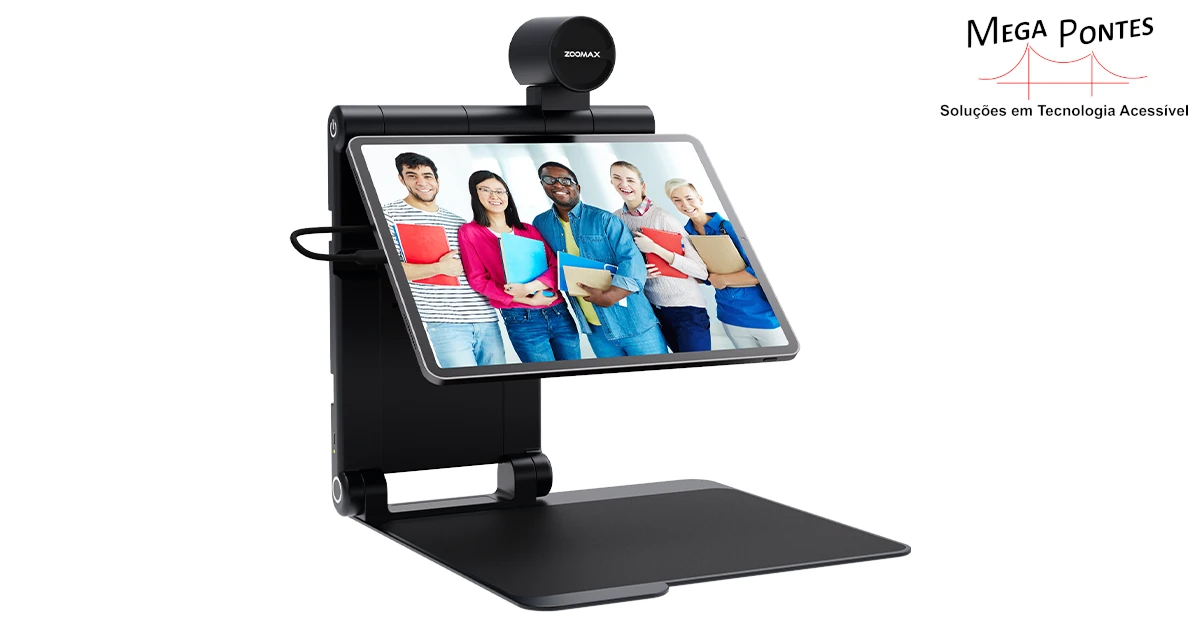
Muito obrigado por escolher o Snow Pad, um ampliador de mesa portátil tudo-em-um. Disponibiliza imagens de alta qualidade, uma experiência mais confortável, maior área de leitura e escrita, uma lente com zoom ótico HD 7x, suporte estável e facilidade de utilização.
Por favor, leia este manual cuidadosamente, irá ajudá-lo a entender melhor os recursos do Snow Pad.
2. Segurança e cuidados
Para manter o Snow Pad em boas condições:
- Para evitar o risco de incêndio, não exponha o Snow Pad ao calor excessivo ou à luz solar direta.
- Use o Snow Pad em ambientes onde a temperatura esteja entre 10°C e 40°C.
- Para evitar o risco de danos elétricos, mantenha o Snow Pad longe de líquidos e produtos químicos.
- Para evitar o risco de choque elétrico, não tente desmontar a unidade. Por favor, encaminhe as solicitações de serviço para a MegaPontes.
- Desligue sempre o Snow Pad antes de limpar. Use um pano de limpeza ou um pano macio e húmido para limpar o exterior.
- Por favor, não carregue o dispositivo com adaptadores e cabos diferentes dos disponibilizados com o Snow Pad. E também não use o adaptador e o cabo do dispositivo para carregar outros dispositivos eletrónicos.
3. Conheça o Snow Pad
3.1 O que vem na embalagem
Encontra os seguintes itens dentro da embalagem do Snow Pad:
- 1 Dispositivo Snow Pad
- 1 Mochila
- 1 Adaptador de alimentação
- 1 Cabo de carregamento
- 1 Cabo USB Tipo-C
- 1 Cabo FireWire
- 1 Folha magnética
- 1 Pano de limpeza
- 1 Manual do utilizador
- 1 Base de escrita e leitura
3.2 Visão geral do Snow Pad

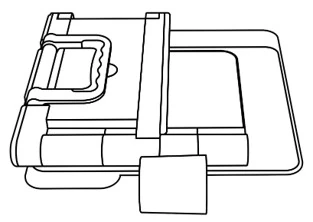
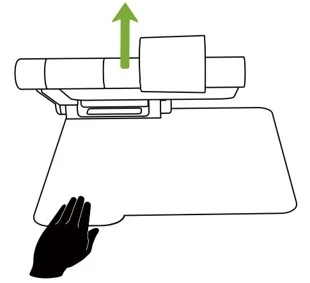
3.3 Desdobrar o Snow Pad
Segure a base com uma mão e levante a barra transversal (não a câmara) para cima com a outra mão para desdobrar o dispositivo.
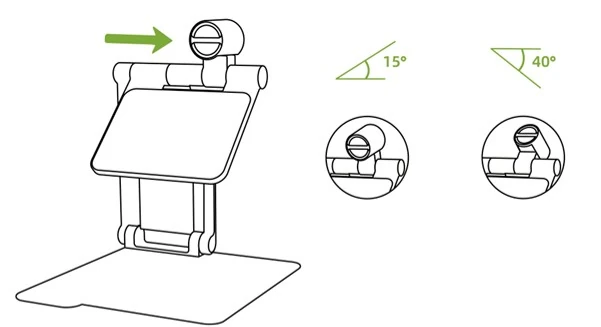
3.4 A câmara de zoom ótico
Rode 270 graus no sentido horário e 60 graus no sentido anti-horário.
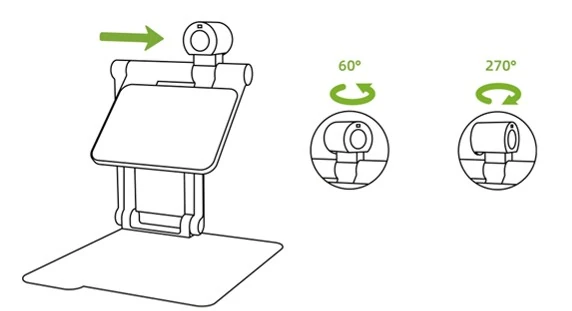
Vire 15 graus para cima e 40 graus para baixo (quando a câmara está na posição de visão à distância).
3.5 Carregue a bateria
- Ligue o cabo de carregamento à entrada de carregamento, conforme mostrado na figura abaixo.
- Cor indicadora: Amarelo ao carregar; verde quando totalmente carregado.
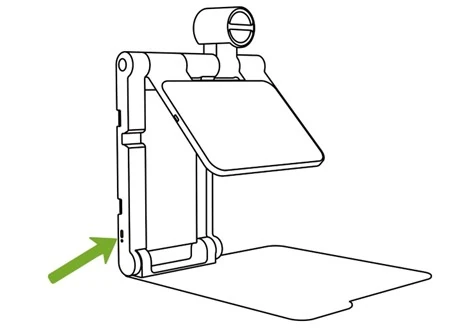
O Snow Pad demora 4,5 horas a estar totalmente carregado e pode ser utilizado continuamente durante 5 horas. Quando a bateria está fraca, o respetivo símbolo aparece no ecrã. Por favor, recarregue a bateria para evitar que o dispositivo desligue inesperadamente.
4. Use com um tablet
4.1 Tablets recomendados
- iPad, iPad Air, iPad Pro, com iPadOS 16 ou superior.
- Xiaomi Pad 6, Xiaomi Pad 6 Pro, com Android 8 ou superior.
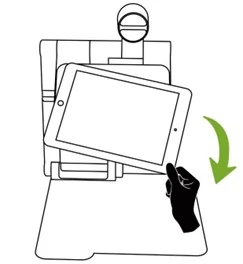
4.2 Posicionar/Remover Tablet
- Cole a folha magnética no centro da parte de trás do tablet (ou da capa de proteção do tablet) e espere cerca de 15 minutos antes de o colocar na bandeja.
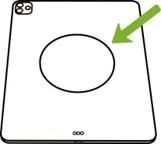
- Certifique-se sempre de que a câmara do tablet não fica tapada pela bandeja.
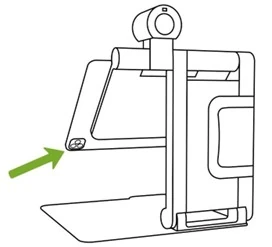
- Segure na extremidade inferior do tablet e deslize-o horizontalmente ao longo da bandeja para o remover.
4.3 Ligue o dispositivo ao tablet
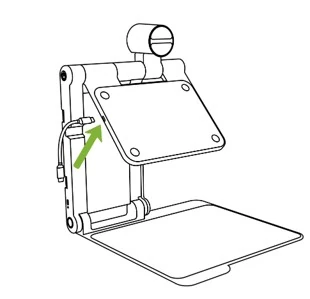
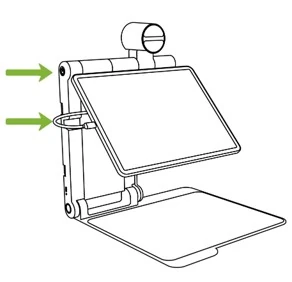
- Coloque o tablet horizontalmente na bandeja com a interface/ligar no lado esquerdo.
- Use o cabo de ligar curto fornecido para ligar a porta Type-C no lado esquerdo do suporte à porta de carregamento no tablet. Geralmente é usado um cabo de ligação USB-C para USB-C, mas alguns iPads exigem um cabo de ligação USB-C para Lightning.
- Se a ligação não for bem-sucedida, o ecrã exibirá uma mensagem de falha de ligação.
4.4 Ligar/Desligar
Pressione prolongadamente o botão ligar/desligar por 2s para ligar/desligar o dispositivo. Quando o dispositivo estiver ligado, a luz do botão estará verde.
5. Baixe a aplicação SnowPad
- Para iPadOS, pesquise "Snow Pad"na APP Store ou digitalize o código QR abaixo para baixá-lo.
- Para o sistema Android, faça o download do pacote de instalação do site oficial da Zoomax (https://www.zoomax.com/) ou digitalize o código QR abaixo para baixá-lo.
iPadOS:

Androide:

Tenha em atenção que a aplicação funciona apenas quando o seu tablet está ligado ao Snow Pad.
Seguem-se as principais funções da aplicação. Pode encontrar vídeos de demonstração no YouTube: www.youtube.com/@ZooMaxmagnifier.
5.1 Página inicial 1

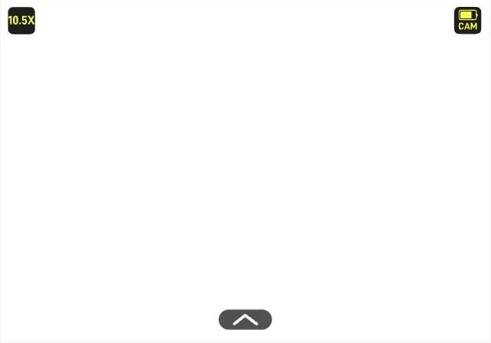
O menu da parte inferior do ecrã oculta-se automaticamente após 5s de inatividade. Toque em qualquer lugar do ecrã para o exibir novamente.
Também pode ocultar e visualizar manualmente ao tocar no ícone  .
.
Intervalo de ampliação
 Exibe ampliação em tempo real, de 1 a 32x.
Aumentar ou diminuir o zoom
Junte ou afaste ambos os dedos no ecrã tátil para ajustar a ampliação.
Movimento panorâmico
Nenhum ícone, mas atalho.
- Movimento panorâmico de imagem: quando o nível de ampliação for superior a 1x, use um ou dois toques com os dedos para mover a imagem.
- Movimento panorâmico ao vivo:
- (1) Câmara de visualização à distância: Toque com dois dedos com movimento panorâmico quando o nível de ampliação for superior a 7x;
- (2)Câmara de visualização ao perto: Toque com dois dedos com movimento panorâmico quando o nível de ampliação for superior a 1x
Correção de imagem espelhada
 Toque no ícone para a correção de imagem espelhada, especialmente quando está a visualizar a sua própria imagem com a câmara de zoom ótico.
Bateria da câmara do Snow Pad
 Exibe o nível de carga da bateria do Snow Pad.
Obter imagem
 Toque no ícone para obter uma imagem. Será guardada automaticamente.
Congelar
Mantenha pressionado o botão de obter imagem por 1 segundo para congelar o ecrã. Pressione novamente para descongelar.
Recentes
 Toque no ícone para ver a imagem ou ficheiro guardado mais recente.
OCR/conversão de texto em fala
 Toque no ícone para começar. Por favor, coloque o material de leitura o mais plano possível, melhorará a taxa de reconhecimento e a precisão.
Modo de cor
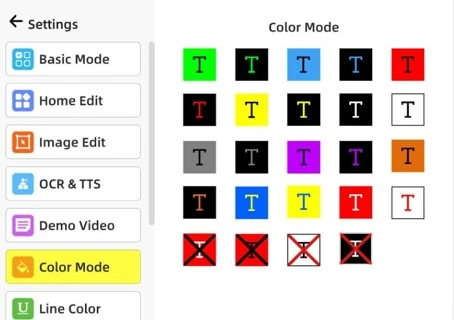
 Toque no ícone para alterar o modo de cor, e mantenha este ícone pressionado por 1s para voltar para a cor verdadeira diretamente. Possui 10 tipos de cores de alto contraste que podem ser ativadas ou desativadas nas Configurações.
Ajuste do valor de contraste
Nenhum ícone, mas atalho.
No modo de cores de alto contraste, deslize um dedo para cima e para baixo na borda direita do ecrã para ajustar o valor de contraste até ver a imagem de forma clara.
Localizar
 Utilize a função Localizar para localizar facilmente a área de zoom. Ela só funciona quando o nível de ampliação é superior a 1x. Toque no botão Localizar no ecrã para entrar. É apresentada uma moldura vermelha. Toque novamente, o ecrã volta ao nível de ampliação anterior e a caixa vermelha desaparece.

Mudança de modo de câmara
 Toque no ícone para alterar.
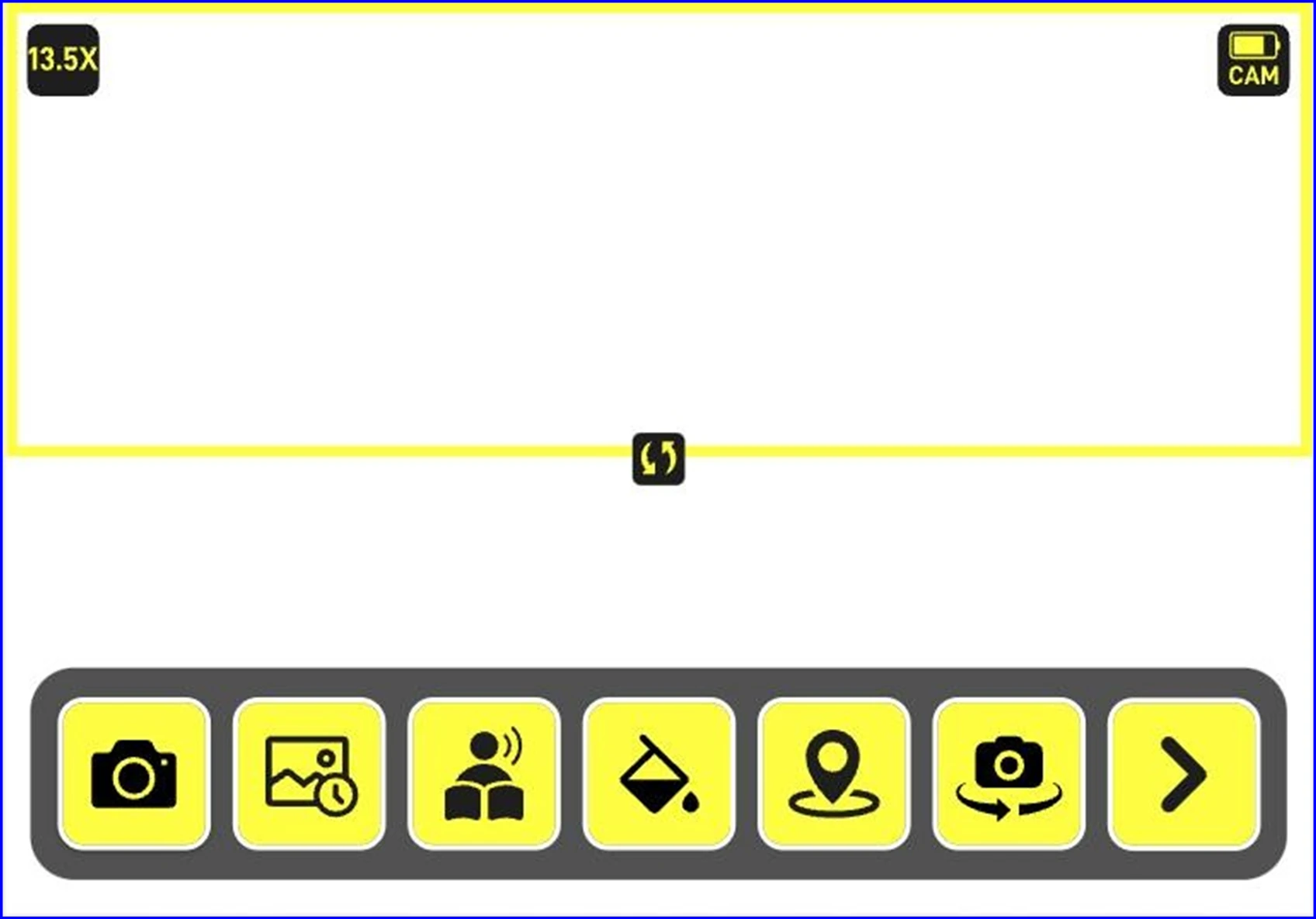
A sequência de mudança de ecrã é: ecrã completo de visualização à distância → ecrã completo de visualização ao perto → ecrã dividido à esquerda e à direita → ecrã dividido para cima e para baixo.
Ao dividir o ecrã, clique no ícone de alteração no centro para alternar a posição dos dois ecrãs.
Atalho: Toque suavemente com dois dedos no centro da borda esquerda do ecrã também permite a mudança do modo de câmara.
Ecrã inteiro de visualização ao perto
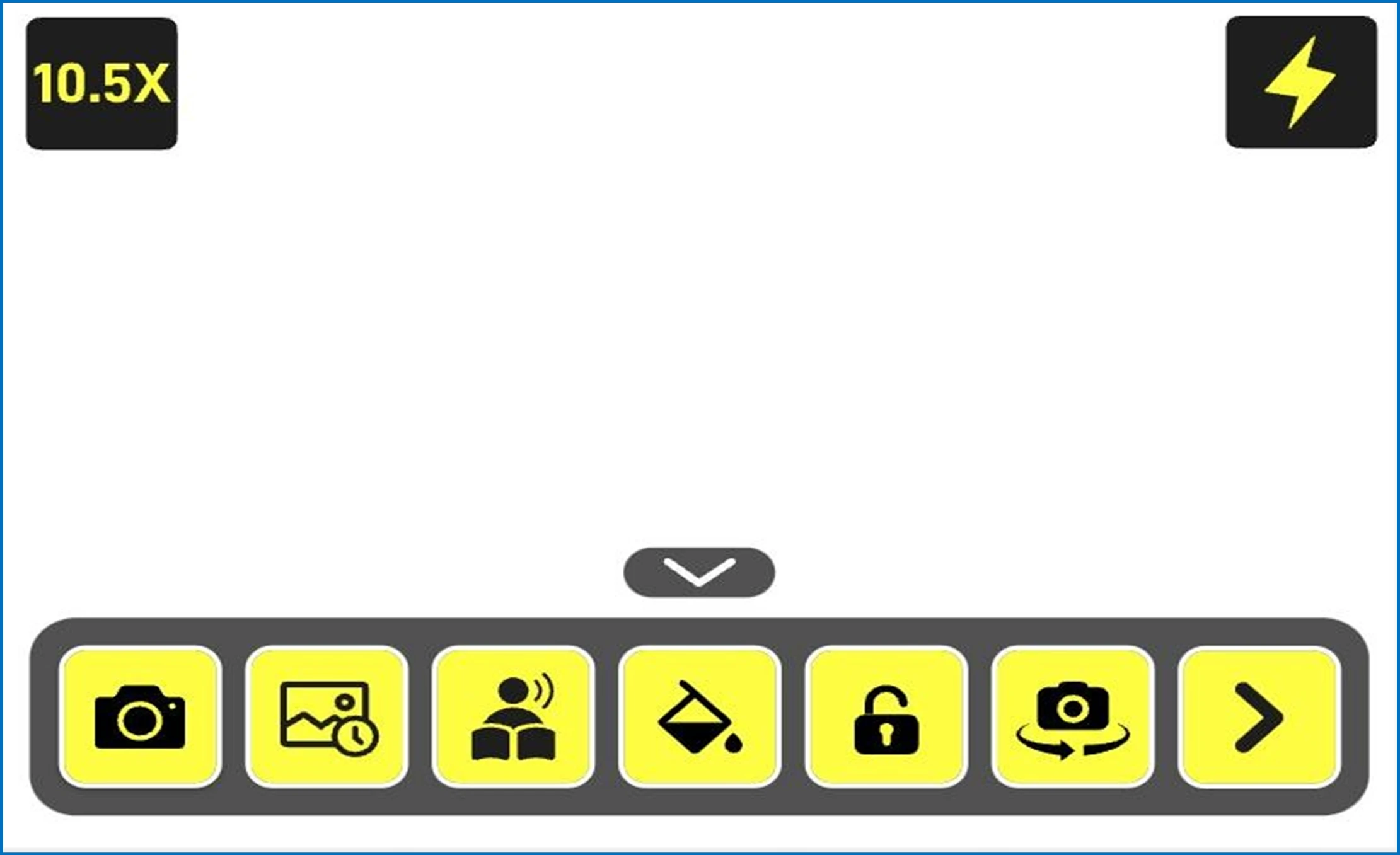

 Para alguns tablets que possuem flash, pode tocar neste ícone para o ligar quando utiliza a visualização ao perto.
Ecrã dividido: para cima e para baixo
Ecrã dividido: esquerda e direita
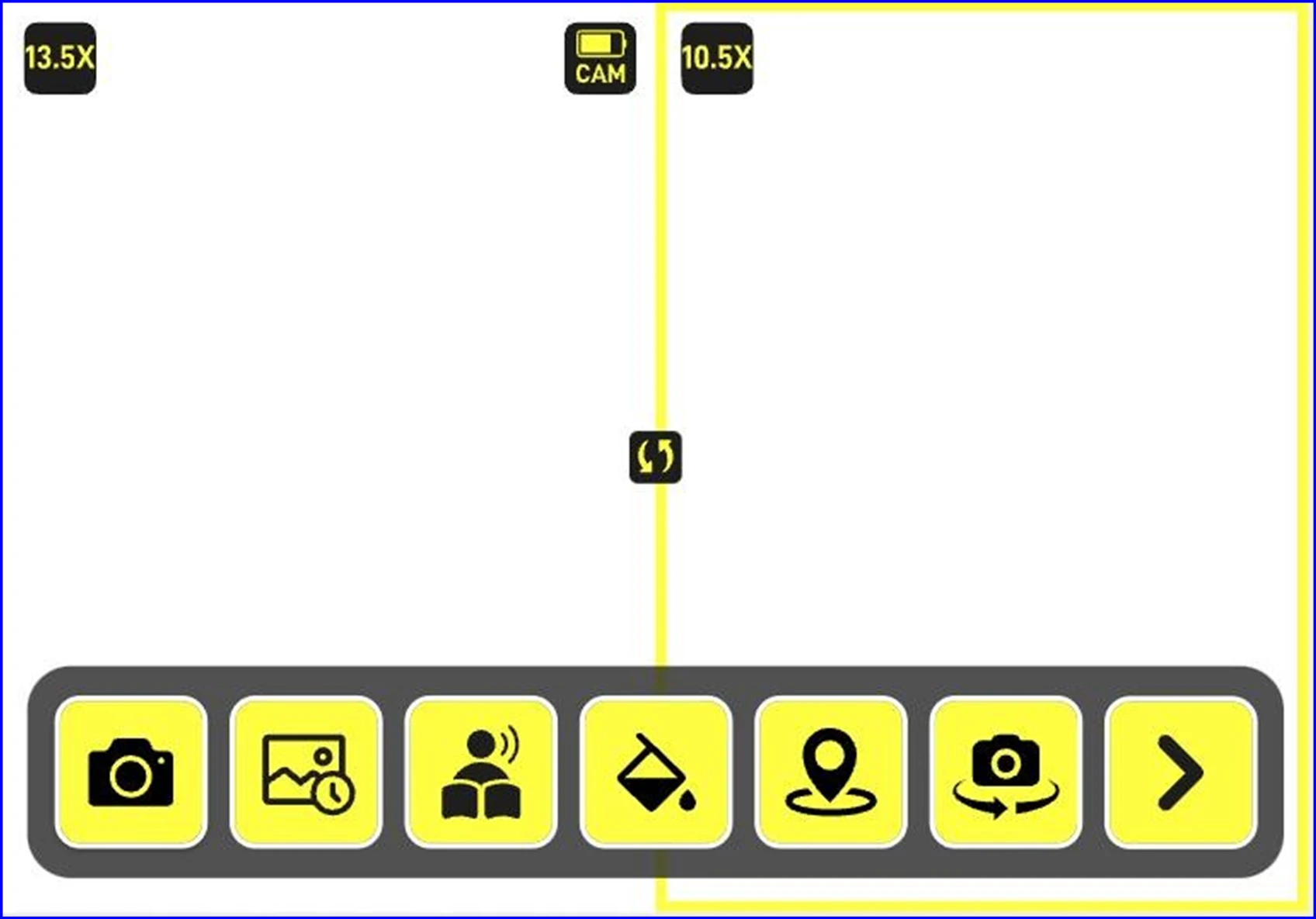
 Coloque o dedo neste ícone e arraste-o para cima/baixo ou para a direita/esquerda para ajustar o tamanho dos ecrãs.
Saiba mais
 Toque no ícone para expandir mais ícones de função e vá para a página inicial 2.
5.2 Página inicial 2
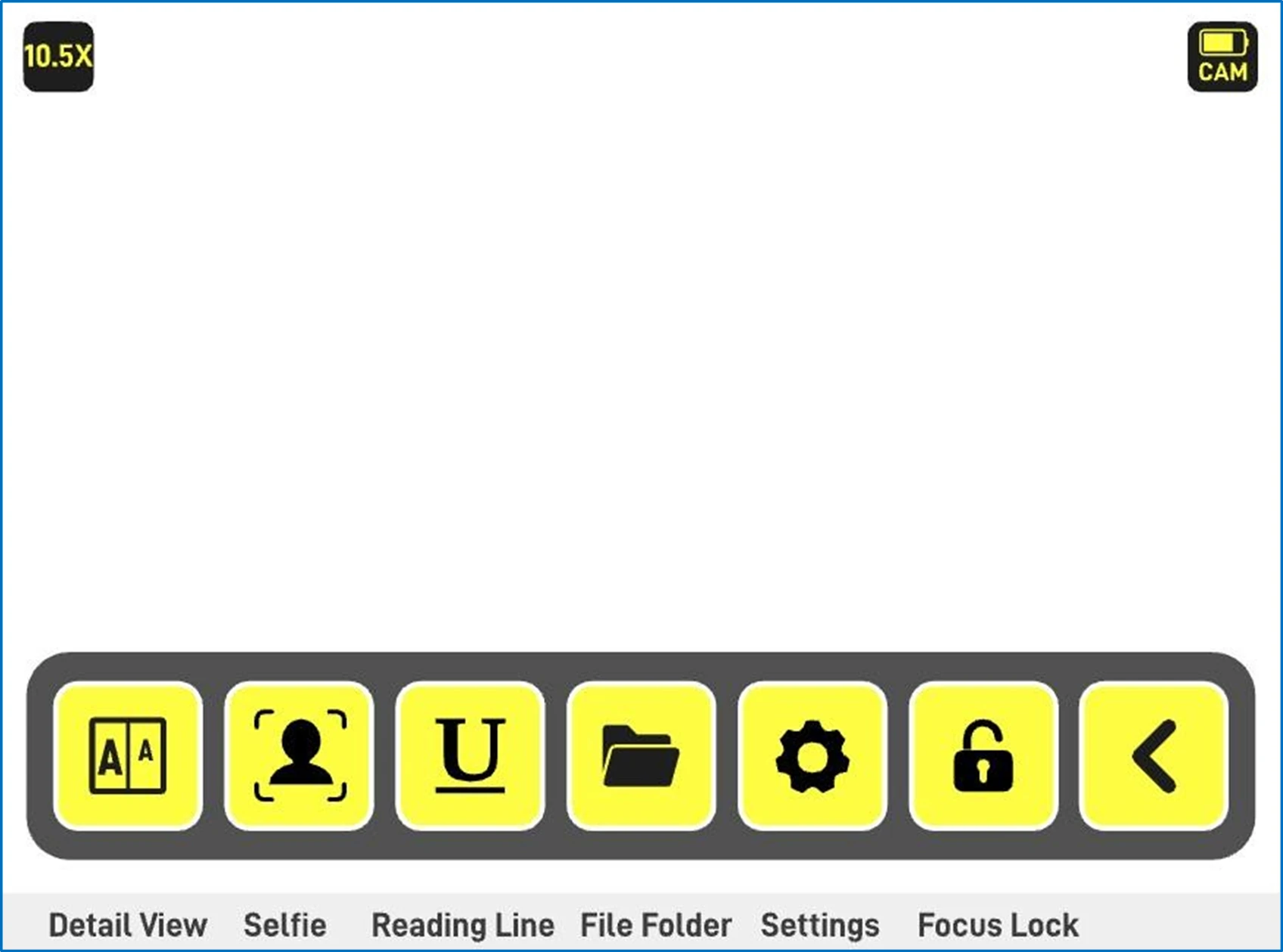
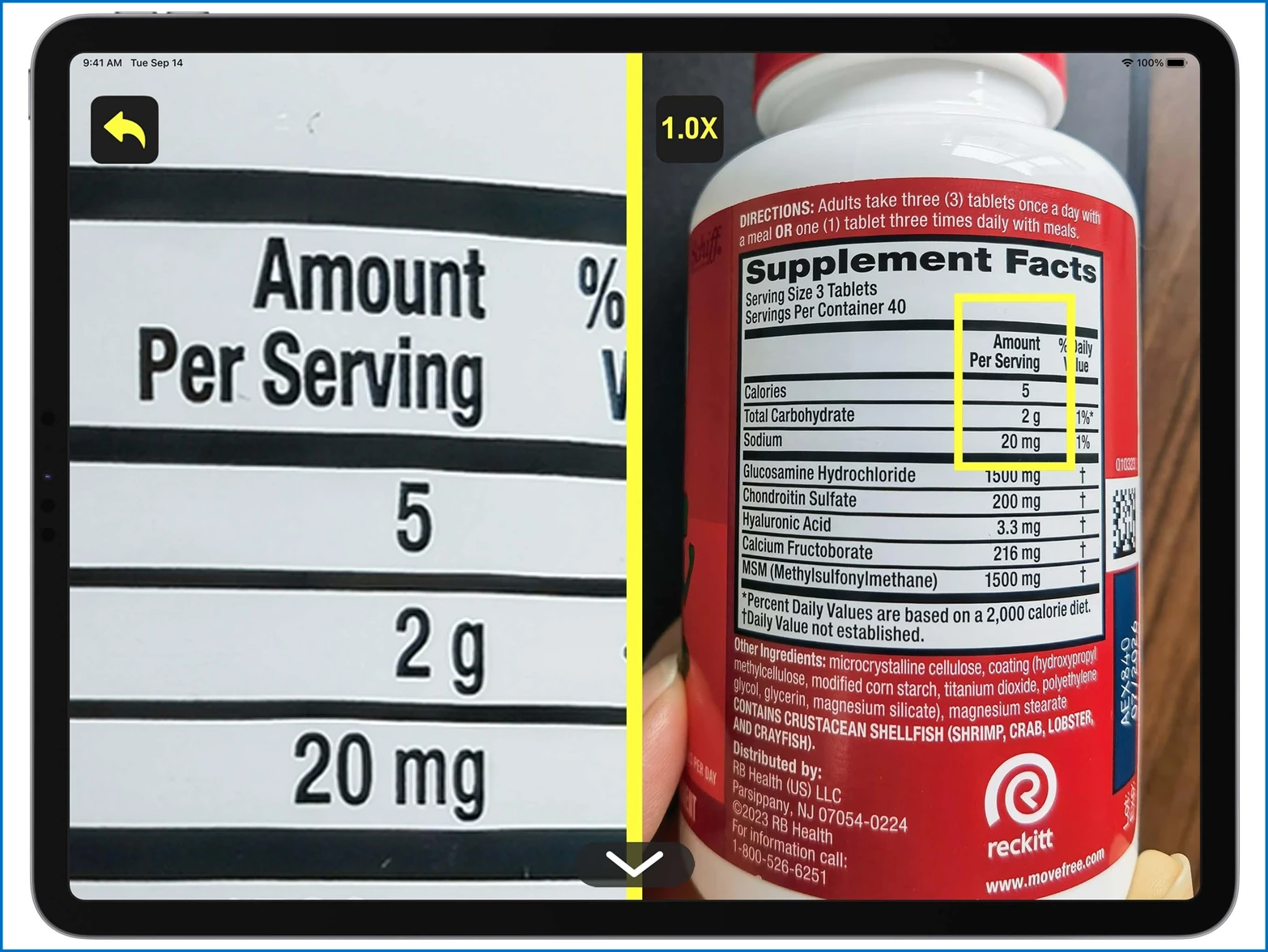
Visualização de detalhes
 Toque no ícone, o ecrã é dividido na parte esquerda e direita, a ampliação no lado esquerdo é aproximadamente 4 vezes maior do que o lado direito. Há uma moldura vermelha no lado direito.
Coloque o material de leitura sob a câmara, arraste o quadro vermelho com o dedo para onde deseja ver e, em seguida, verifica que ele foi ampliado no lado esquerdo.
Selfie
 Toque no ícone, o ecrã muda para a câmara frontal do tablet, para que possa tirar uma selfie ou aplicar maquilhagem.
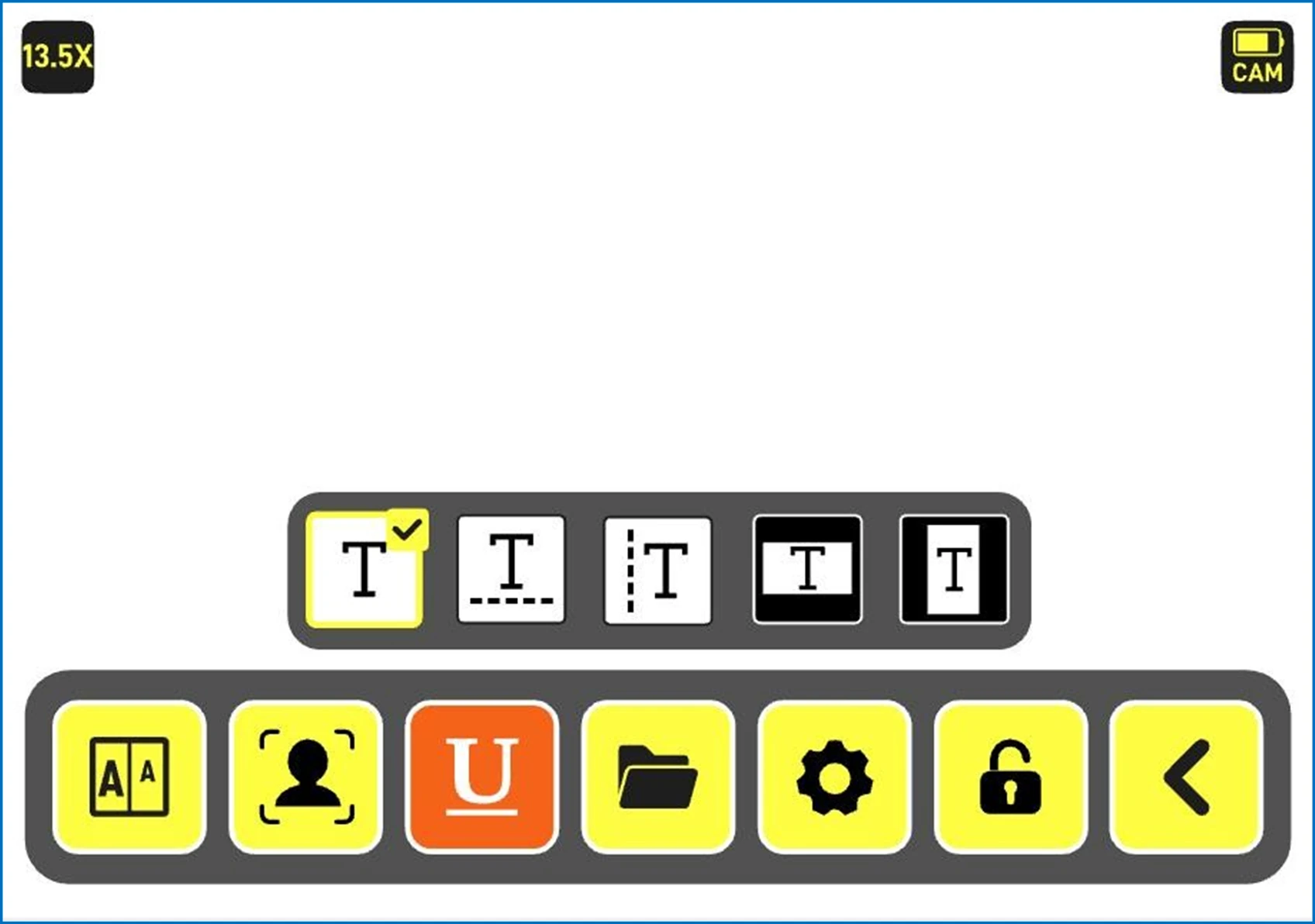
Linha de leitura
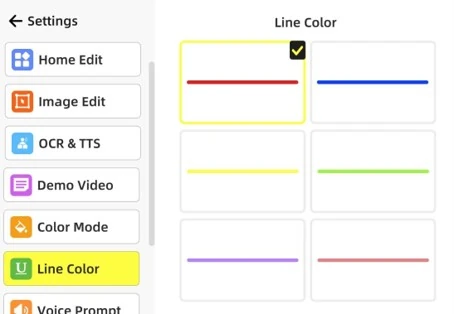
 Toque no ícone para escolher entre os 5 tipos de linha de leitura ou máscara que preferir. A a linha de leitura/máscara pode ser movida no ecrã. Além disso, pode escolher 6 tipos de cor de linha de leitura nas Configurações.
Pasta de Ficheiros
 Toque no ícone para abrir a pasta (ver 5.5) .
Configurações
 Toque no ícone para entrar na página de configurações (ver 5.6) .
Bloqueio de foco
 Toque no ícone para bloquear ou desbloquear o foco das câmaras. Ao ser bloqueada, a imagem não focará de forma repetida à mesma distância, o que é ideal para escrever ou olhar ao longe na sala de aula.
Voltar
 Toque no ícone para recolher os ícones de expansão e volte para a página inicial 1.
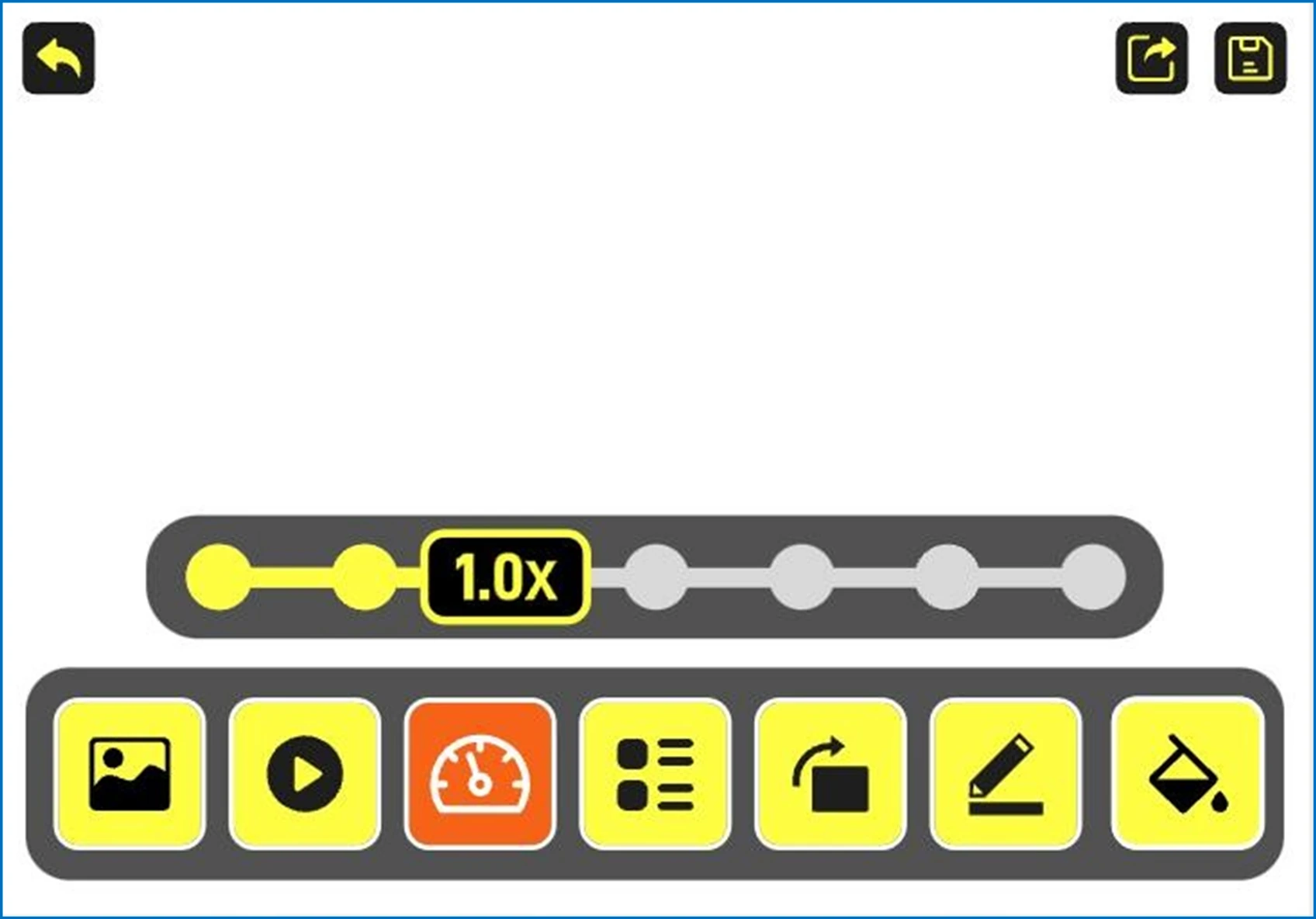
5.3 Revisão de imagem e OCR/Texto-para-fala
Imagem/Texto

 Toque no ícone para alternar entre o modo de imagem e
modo de texto.
Toque no ícone para alternar entre o modo de imagem e
modo de texto.
Ler

 Toque no ícone para iniciar a conversão de texto em fala.
Velocidade
 Toque no ícone para escolher a velocidade de leitura.
Reconhecimento de texto
 No modo de imagem, clique no ícone para alterar o modo de reconhecimento de texto para tornar a área de leitura mais clara. Há um total de 3 modos diferentes:
- Sem modo de reconhecimento

- Reconhecimento por parágrafo

- Reconhecimento por linha

Mudança de Direção
 Toque no ícone para girar a imagem 90 graus no sentido horário.
Editar
 Toque no ícone para entrar no modo de edição da imagem (ver 5.4)
Modo de cor
 Toque no ícone para alterar o modo de cor.
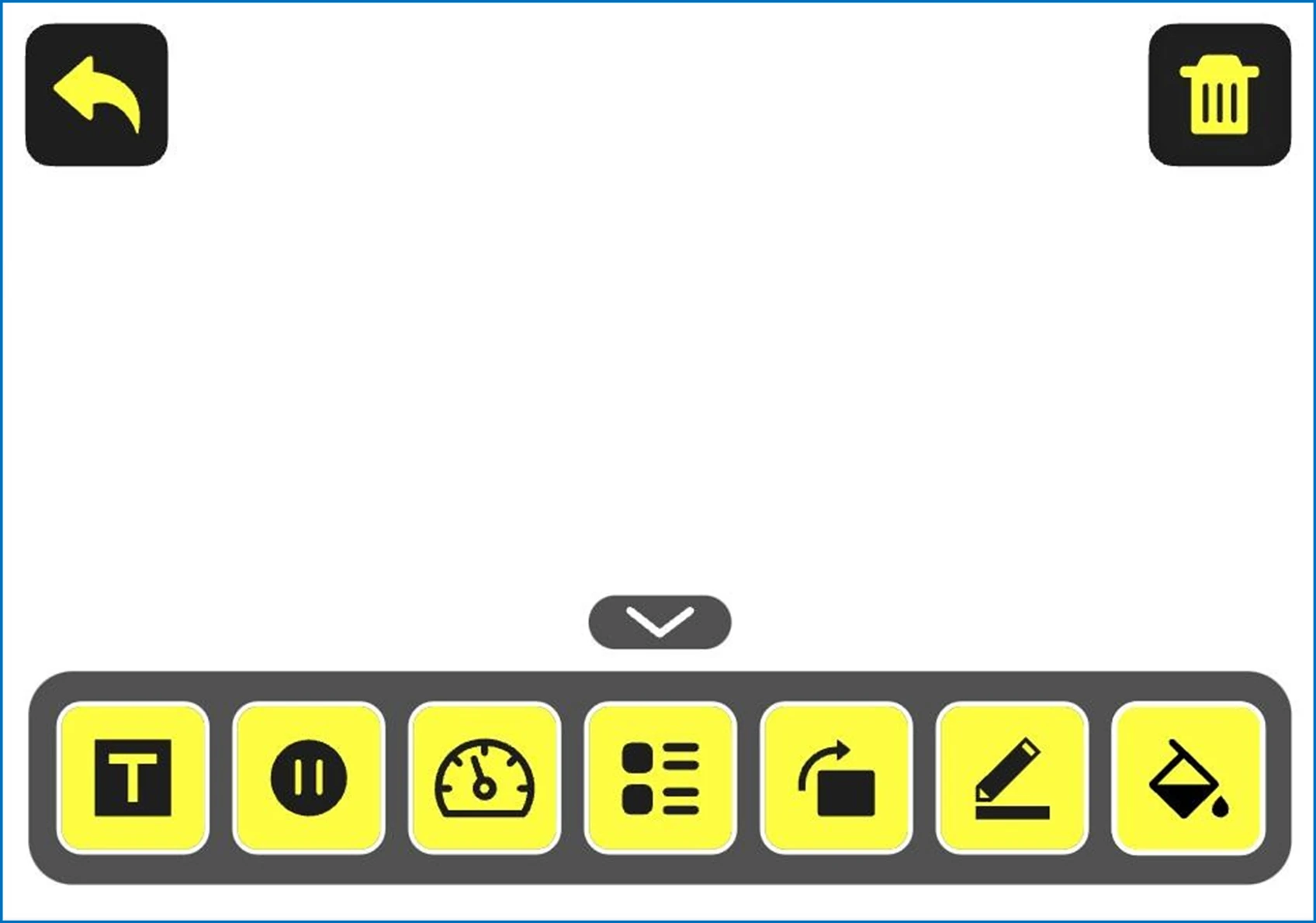
5.4 Edição de imagem

Saída
 Toque no ícone para sair da página de edição e voltar à página de visualização da imagem.
Gravar
 Toque no ícone para gravar a imagem na pasta do arquivo.
Anular
 Toque no ícone para anular a operação e voltar para a última etapa.
Mudança de Direção
 Toque no ícone para girar a imagem 90 graus no sentido horário.
Pincel
 Toque no ícone para alterar as cores do pincel.
Pressione longamente o ícone para abrir todas as opções: quatro cores e três pincéis.

Modo de cor
 Toque no ícone para alterar o modo de cor.
Corte
 Toque no ícone para entrar no modo de corte, a caixa de corte pode ser movida.
Desfocado
 Toque no ícone e, em seguida, com um dedo pode desfocar a área de uma imagem.
5.5 Pasta de arquivo
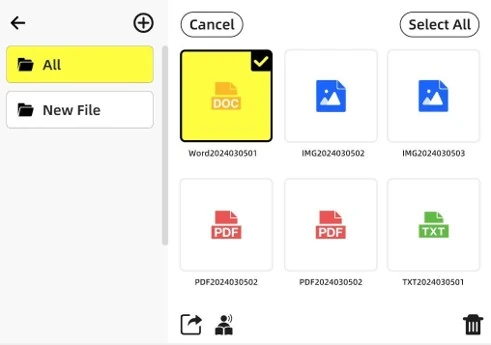
A aplicação vem com uma pasta inicial que contém todas as imagens e documentos, organizados em ordem cronológica de gravação, com o mais recente exibido no topo.
Pode criar novas pastas clicando no sinal mais  , nomeando-as como quiser.
Selecione algumas imagens ou selecione todas, exclua-as ou compartilhe-as, ou mova-as de uma pasta para outra.
Depois de selecionar uma ou mais imagens, clique no ícone OCR  no canto inferior esquerdo para obter o conteúdo em modo de texto ou em Texto-Para-Fala.
5.6 Configurações
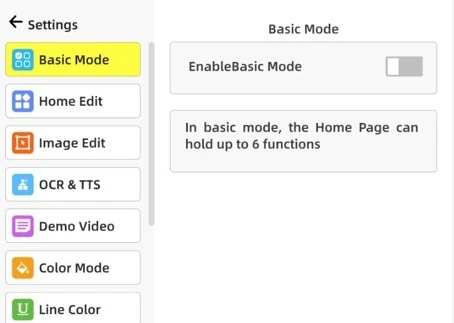
Modo Básico
Quando ativa o modo básico, a página principal mantém o máximo de 6 ícones de função. Isto facilita a sua utilização e reduz o esforço de aprendizagem. Exceto para as configurações que são fixadas na página principal, os outros podem ser escolhidos por si. E também pode definir a ordem em que esses ícones são posicionados.
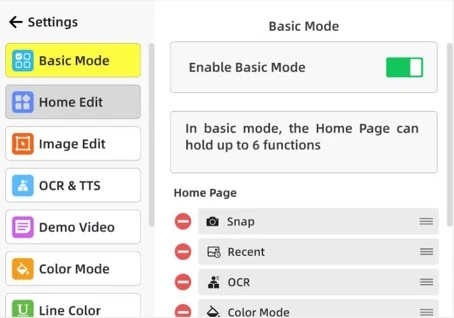
Configuração da página inicial
Pressione prolongadamente o ícone direito e arraste-o para cima e para baixo para mover a posição do item e, em seguida, a sua posição na página inicial será alterada de acordo.

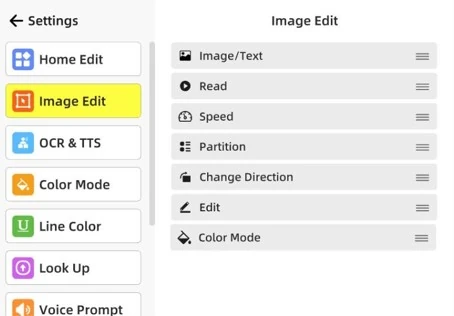
Edição de imagem
Pressione longamente o ícone direito e arraste-o para cima e para baixo para mover a posição do item e, em seguida, a sua posição na página de visualização da imagem será alterada de acordo.
OCR e TTS
Escolha o idioma, defina o volume e a velocidade de leitura.

Vídeo de demonstração
Reproduza o vídeo para ver uma demonstração das funções.
Modo de cor
Escolha ativar ou desativar algum modo de cor.
Cor da linha
Escolha uma cor para ler com linha de leitura.
Funções faladas
Com esta função ativada, as funções são faladas sempre que toca num ícone. Pode desativar se não precisar.
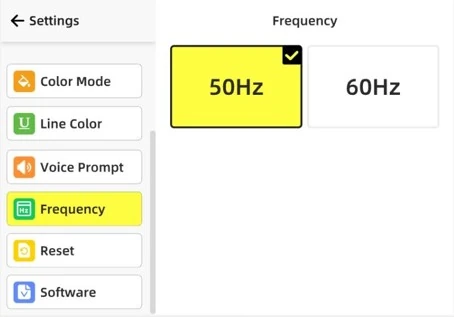
Frequência
Suporte para selecionar a frequência local apropriada.
Redefinir
Redefina todas as configurações para o valor de fábrica padrão.
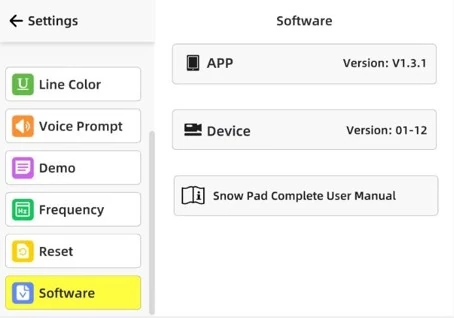
Software
Exiba a versão atual do software.
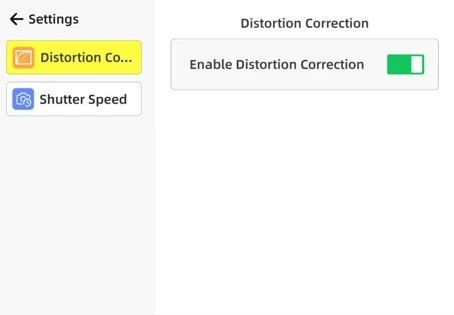
Correção de distorção
Este recurso é ativado por padrão dentro da aplicação. Geralmente é usado sob a câmara do tablet de visualização ao perto, como visualizar um livro ou revista numa mesa, para reduzir o impacto da distorção trapezoidal na leitura.
Velocidade do obturador
Pode ajustar a velocidade do obturador da câmara de zoom ótico, que vem configurado com o valor padrão de fábrica e adequado para a maioria das condições.
Se encontrar anomalias na imagem em circunstâncias especiais, tais como linhas horizontais, pode tentar alterar a velocidade do obturador para a ajustar.

6. Atualização de Software
Dispositivo Snow Pad
Atualização apenas para revendedores.
- Para iPadOS: V01-08 para V01-09 precisa de cabo USB para ligar a câmara ao PC e, em seguida, copie o pacote de software para atualização da versão de firmware. As versões após 01-09 suportam atualizações OTA dentro da aplicação.
- Para Android: V01-06 para V01-12 precisa de cabo USB para ligar a câmara ao PC e, em seguida, copie o pacote de software para atualização da versão de firmware.
- As versões posteriores a 01-012 suportam atualizações OTA dentro da aplicação.
Aplivação Snow Pad AP
- Para iPadOS: Atualização online na APP Store.
- Para Android: Baixe o pacote no site oficial da ZOOMAX.
7. Especificações
- Ampliação: 1-32x
- Modo de cor: 10 modos de cor de alto contraste
- Tamanho dobrável: 309x312x55mm (comprimento x largura x altura)
- Altura do suporte: 278mm
- Câmara: zoom ótico 7x, foco automático, 1920 x 1080, 60FPS
- Peso: aprox. 2,4kg
- Vida útil da bateria: aprox. 5h
- Tempo de carregamento: aprox. 4,5h
- Adaptador: entrada 100-240V; saída 5V/3A
8. Resolução de problemas
Porque é que o dispositivo não liga depois de muito tempo a pressionar o botão ligar/desligar?
Verifique a carga da bateria, carregue-a durante vários minutos e tente novamente.
A luz indicadora perto da porta de carregamento está a piscar com cor amarela?
Significa que o dispositivo está com bateria fraca e precisa de ser carregado o mais rápido possível.
O dispositivo está ligado ao tablet, mas quando está ligado, é apresentado um aviso de que está desligado na aplicação.
Reinicialize a aplicação; volte a ligar o cabo entre o dispositivo e o tablet; ou reinicialize o dispositivo.
A imagem da câmara de visualização à distância do Snow Pad está desfocada.
Toque no ecrã para acionar o foco manualmente; Limpe a superfície da câmara com o pano de limpeza.
O texto na aplicação é demasiado pequeno para ser lido com clareza.
O tamanho da letra da aplicação segue o sistema do tablet, pode ser ajustado nas configurações do sistema.
Ecrã preto
Se não utilizar a aplicação por 15 minutos, o dispositivo entra em modo de suspensão para economizar energia. Toque em qualquer lugar na aplicação para acordar.
Como contactar a MegaPontes
- Telefone: +351 215 900 900
- Email: geral@megapontes.pt
- Endereço: Rua Castilho, 50
Edifício Castilho 50 Lj 25
1250-071 Lisboa Portugal
Termos e condições de venda
Este produto tem garantia para falhas de fabrico de acordo com os prazos dispostos na Lei Portuguesa, a partir da data de compra. Se tiver algum problema com o produto e não tiver comprado diretamente à MegaPontes, contacte o seu retalhista em primeiro lugar.
Este produto é marcado com marca CE e está totalmente em conformidade com toda a legislação da UE aplicável.
Por favor, não deposite itens marcados com este símbolo no seu caixote do lixo. Recicle os seus aparelhos elétricos e eletrónicos gratuitamente no seu centro de reciclagem local. Procure o seu centro de reciclagem mais próximo visitando https://ondereciclar.pt/.
Porquê reciclar?
Os equipamentos indesejados são o tipo de resíduos que mais cresce no mundo moderno.
Muitos itens elétricos podem ser reparados ou reciclados, poupando recursos naturais e o ambiente. Se não reciclar, os equipamentos elétricos acabarão em aterros onde substâncias perigosas se spalham e causam contaminação do solo e da água – prejudicando a vida selvagem e a saúde humana.
Para lembrá-lo que os equipamentos elétricos antigos podem ser reciclados, está agora marcado com o símbolo do caixote do lixo cruzado. Por favor, não atire nenhum equipamento elétrico (incluindo os marcados com este símbolo) no seu caixote do lixo.
O que é o WEEE?
A diretiva relativa aos resíduos elétricos ou eletrónicos (REEE) exige que os países maximizem a recolha separada e o processamento ecológico destes artigos.
Data: março 2025.
© 2025 MegaPontes – Soluções em Tecnologia Acessível, Un. Lda.