Manual de utilização - Telemóvel para cegos e pessoas com baixa visão ISO 222406 Marca: BlindShell Modelo: Classic 3 (PP102117017)
Obrigado por comprar na MegaPontes.
Por favor, guarde estas instruções para consulta futura.
- Introdução
- Controlar o telefone
- Funções do BlindShell
- Especificações técnicas
- Uso regular e informações de segurança
- Segurança
- Manutenção e Cuidados
- Dados técnicos
- Como contactar a MegaPontes
- Termos e condições de venda
- Porquê reciclar?
- O que é o WEEE?
Manual do utilizador do BlindShell Classic 3
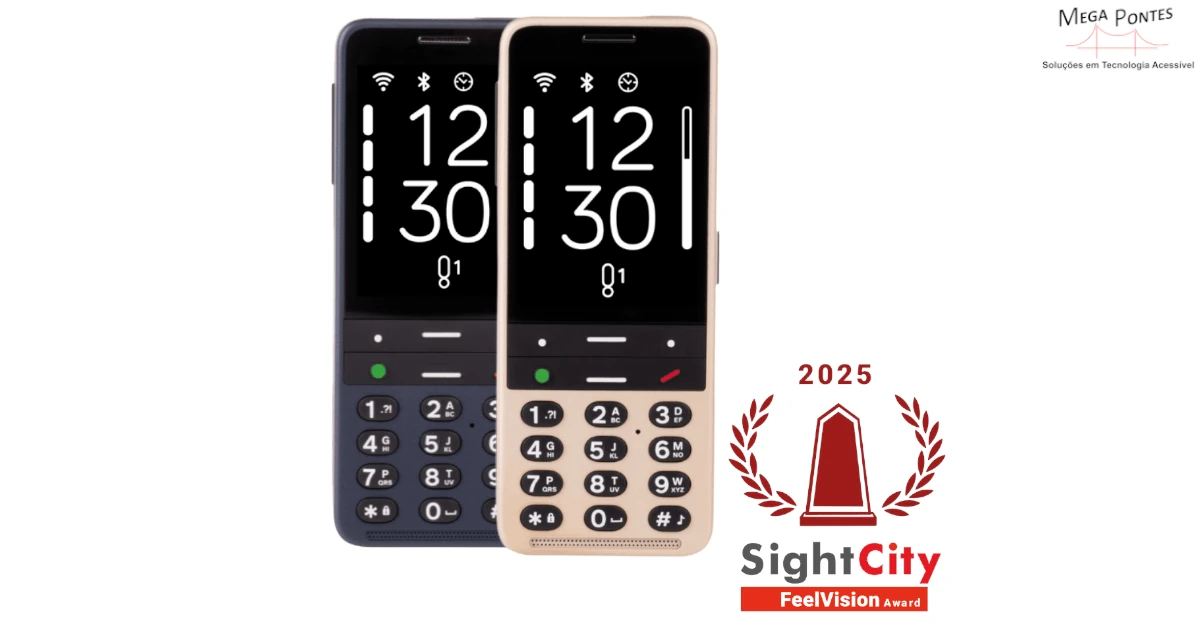
O BlindShell Classic 3 é um telefone de teclas para pessoas cegas e com deficiência visual. O telefone é controlado através do teclado físico, do ecrã tátil ou de comandos de voz. O feedback é fornecido pela voz sintética incorporada, vibrações e sinais acústicos adicionais.
Aviso importante: Se deixar a bateria do telemóvel descarregar completamente, pode parecer que o telemóvel não consegue carregar. Nesse caso, deixe o telemóvel no carregador durante várias horas. Depois disso, o telemóvel deve começar a carregar novamente. Deixar uma bateria descarregada no telemóvel durante um período mais longo pode provocar danos na bateria. Este caso não está coberto pela garantia do telemóvel. Recomendamos que retire a bateria do dispositivo quando não o estiver a utilizar durante mais de uma semana.
Introdução
Conteúdo da embalagem
- Telemóvel BlindShell Classic 3.
- Bateria - um objeto plano retangular.
- Auscultadores - numa extremidade dos auscultadores, existe um conetor (jack) de 3,5MM, a outra extremidade tem dois auriculares.
- Carregador de parede USB - carregador USB normal, entrada 100V~240V AC, 50/60Hz, saída 4,7V-5,3V DC 0-2A.
- Cabo USB - um cabo USB Tipo C, com USB Tipo A macho padrão na outra extremidade.
- Base de carregamento - um suporte para carregar o telemóvel. Existe também uma almofada adesiva que permite colar o suporte num local.
- Etiqueta NFC (3x) - um autocolante para etiquetar objetos. Estas etiquetas podem ser lidas por uma aplicação do telemóvel.
- Lanyard - uma correia que pode ser fixada ao telemóvel. É fornecida com um pequeno gancho que ajuda a empurrar a correia através do orifício da correia.
Descrição do telefone
Parte frontal do telefone
A parte frontal do telefone contém os seguintes componentes. Estão listados de cima para baixo:
- Auscultador - Saliência em forma de linha usada como altifalante durante uma chamada telefónica;
- Ecrã LCD - a área lisa do telefone utilizada para mostrar informações;
- Teclado - botões utilizados para controlar o telefone e introduzir texto;
- Microfone - colocado entre os botões do teclado. Utilizado para entrada de voz;
- Altifalante - entalhe em forma de linha utilizado para saída de voz e áudio.
Parte traseira do telefone
A parte traseira do telefone é constituída pelas seguintes partes funcionais. Todas elas estão localizadas na parte superior da parte de trás:
- Câmara - realçada por um rebordo táctil. Utilizada para captar imagens em aplicações do telefone;
- Flash LED da câmara - o entalhe de forma redonda junto à câmara. Apoia a câmara em cenários de fraca luminosidade;
- Botão SOS - o botão de forma redonda debaixo da câmara. Utilizado em emergências para chamar um contacto de emergência predefinido.
Laterais do telemóvel
Na lateral superior, existem:
- Tomada para auscultadores.
- Lanterna LED e sensor de luz.
Na lateral inferior, da esquerda para a direita, encontram-se:
- Orifício para cordão de pescoço.
- Ficha USB tipo C - utilizado para carregar o telemóvel e ligar o telemóvel a um computador.
- Fenda de abertura - utilizada para retirar a tampa traseira do telemóvel.
Na extremidade esquerda, existem botões de volume utilizados para controlar o volume da voz e da saída de áudio.
Na extremidade direita, existe um botão de ação lateral utilizado para abrir a lista de aplicações favoritas e invocar o controlo por voz.
Retirar a tampa traseira
Para remover a tampa traseira, coloque a unha na ranhura localizada na lateral inferior direita do telefone e puxe-a para fora do dispositivo.. Ao recolocar a tampa traseira no telefone, certifique-se de que todas as bordas da tampa encaixam no telefone.
Colocar os cartões SIM, cartão SD e a bateria
Para inserir um cartão SIM, cartão SD ou a bateria, primeiro retire a tampa traseira do telefone. Quando a tampa traseira é removida, o espaço retangular oco no telefone é o compartimento da bateria. Os compartimentos para os cartões SIM e de memória SD também estão neste espaço.
Colocar os cartões SIM
O telefone possui dois compartimentos para cartões micro SIM localizados na parte superior do compartimento da bateria. Ao lado deles, do lado direito, há um compartimento para um cartão de memória SD. Para colocar um cartão SIM, coloque-o de forma a que os contatos do cartão fiquem voltados para baixo e sua borda cortada seja o canto superior esquerdo. Seguidamente, deslize o cartão para o compartimento.
Remover um cartão SIM
Para remover um cartão SIM do compartimento, coloque a ponta do dedo na extremidade do cartão SIM, faça uma ligeira pressão para baixo e deslize o dedo, com o cartão SIM, para fora do compartimento.
Colocar o cartão SD
O compartimento para o cartão SD está localizado do lado direito da parte superior.
Remover o cartão SD
Para remover o cartão SD, empurre-o, suavemente, para dentro do compartimento até ouvir um clique que indica que o cartão está solto. Aí deslize-o para fora do compartimento.
Colocar a bateria
Para colocar a bateria, localize um entalhe, na borda da bateria. Esse entalhe deve apontar para si e para cima. Coloque a parte da bateria que contém esse entalhe na cavidade da bateria, de modo a que ela encoste à borda da cavidade. Empurre, ligeiramente, a bateria para si e para baixo. Ela deve caber à justa nessa cavidade.
Remover a bateria
Para remover a bateria, coloque a unha num pequeno entalhe, na superfície do telefone, junto à parte de cima da bateria, e puxe para cima.
Carregar a bateria
O telefone pode ser carregado através do cabo USB ou da base de carregamento. Para usar a base de carregamento, ligue o cabo USB Tipo C à entrada da base, localizada na parte de trás. Coloque o telefone no suporte. A entrada USB do telefone deve estar voltada para baixo, e a parte traseira deve estar apoiada na base.
Ligar o telemóvel
Para ligar o telemóvel, pressione longamente o botão Voltar. O botão Voltar é o botão vermelho em forma de barra colocado à direita na segunda fila de botões. O telemóvel reproduzirá uma melodia de arranque após algum tempo. O telemóvel está pronto quando começa a falar. O registo na rede móvel pode demorar até um minuto depois de o telefone ser ligado.
Controlar o telefone
Volume
Os botões de volume estão na lateral esquerda do telefone. O botão de aumentar o volume aumenta o volume atual da saída de voz ou áudio. O botão de diminuir o volume diminui-o.
Navegação
Os botões de navegação estão colocados na parte superior do teclado. Servem para navegar pelos menus do telefone e pelas listas de itens.
Mover-se pelo menu ou lista de itens
Os menus ou listas de itens são concebidos como listas cíclicas. Isto significa que, se o último item for atingido, a deslocação para o item seguinte salta para o primeiro item da lista. E vice-versa, enquanto se está no primeiro item, passar para o item anterior salta para o último item da lista. Um sinal sonoro permite-lhe saber que se encontra no primeiro ou no último item. A parte inferior do ecrã apresenta uma indicação da posição no menu. A navegação num menu ou numa lista de itens é a seguinte:
- Para passar para o item seguinte, pressione o botão Abaixo.
- Para ir para o item anterior, pressione o botão Acima.
- Para aceder a um item do menu ou selecionar o item, pressione o botão de confirmação.
- Para sair do menu atual ou da lista de itens, pressione o botão voltar.
Sugestão: Prima longamente o botão Acima para saltar para o primeiro item do menu. Para saltar para o último item, pressione longamente o botão Abaixo. É possível saltar para uma posição específica no menu pressionando os números relevantes no teclado. São aceites vários dígitos.
Função Pesquisar
As listas com muitos itens podem ter uma opção de Pesquisa como último item da lista. Pode ser rapidamente acedida pressionando o botão Acima enquanto estiver no primeiro item da lista.
Botão Abaixo
O botão Abaixo é o botão em forma de linha colocado ao meio da segunda fila de botões. O botão Abaixo faz o seguinte:
- Pressionar para se mover para o próximo item de menu.
- Enquanto escreve uma mensagem ou outro texto, pressione para se mover para o próximo caracter.
- No ecrã principal, pressione para abrir o menu principal.
Botão Acima
O botão Acima é o botão em forma de linha colocado ao meio da primeira fila de botões. O botão para cima faz o seguinte:
- Pressionar para se mover para o item de menu anterior.
- Enquanto escreve uma mensagem ou outro texto, pressione para se mover para o caracter anterior.
- No ecrã principal, pressione para abrir o menu principal.
Botão Confirmar
O botão Confirmar é o grande botão verde em forma de ponto colocado à esquerda da segunda fila de botões. O botão Confirmar faz o seguinte:
- Pressione para ativar um item de menu, selecionar um item de lista, confirmar ações ou aceitar chamadas.
- No ecrã principal, pressione para abrir o menu principal.
Botão Voltar
O botão Voltar é o botão vermelho em forma de barra colocado à direita na segunda fila de botões. O botão Voltar faz o seguinte:
- Prima para voltar atrás num menu, cancelar ações, rejeitar ou desligar chamadas.
- Ao escrever uma mensagem ou outra entrada de texto, pressione para apagar o caráter anterior. Prima sem soltar para apagar todo o texto.
- Em qualquer outro local, pressione longamente o botão Voltar para regressar ao ecrã principal.
- Se for pressionado durante quinze segundos, o telemóvel reiniciará.
Botões de acção
Os botões de ação ativam a mesma ação específica em qualquer lugar do telefone.
Botão de ação esquerdo
O botão de ação esquerdo é o botão em forma de ponto colocado à esquerda na primeira fila de botões do teclado.
Pressão breve do botão de ação esquerdo
Prima para abrir um menu de estado onde pode encontrar informações sobre o estado do telemóvel, como a hora e a data, o nível da bateria, informações sobre redes ou notificações perdidas.
Pressionar longamente o botão de ação esquerdo
Pressionar longamente para abrir um menu rápido onde pode aceder facilmente a várias definições e funções. Quando for possível, está disponível uma opção para copiar texto.
Copiar/colar texto
Quando é possível copiar um texto do ecrã, o menu rápido contém o item Copiar texto. Para copiar um texto, selecionar esta opção e, em seguida, editar o texto a copiar. Confirmar para copiar o texto. Para colar o texto, pressione longamente o botão de ação esquerdo enquanto escreve e selecione a opção colar texto.
Botão de ação direito
O botão de ação direito é o botão em forma de ponto colocado à direita na primeira fila de botões do teclado. Prima para repetir a última frase ou para parar a voz de leitura. Prima longamente para soletrar a última frase.
Botão de Acão lateral
O botão de ação lateral é o botão na lateral direita do telefone. As seguintes ações podem ser executadas:
- Pressione para abrir a lista de aplicações favoritas.
- Pressione longo para ativar o controlo por voz.
- Ao escrever uma mensagem ou outra entrada de texto, pressione longo para ativar o ditado do texto por voz.
Teclado numérico
O teclado numérico é composto por quatro filas de botões convexos. A primeira fila contém os botões um, dois e três. A segunda fila contém os botões quatro, cinco e seis. A terceira fila contém os botões sete, oito e nove. A última, quarta fila, contém os botões asterisco (estrela), zero e cardinal (sinal de número).
Botão asterisco
O botão asterisco é o botão esquerdo da fila inferior do teclado numérico. Pressione longo o botão asterisco para bloquear o telefone. Para desbloquear o telefone, voltar a pressionar longo o botão asterisco. Esta função pode ser desativada nas configurações.
Botão cardinal
O botão cardinal é o botão direito da fila inferior do teclado numérico. Pressione longo para abrir um menu com opções de perfil de som (silencioso, vibração, alta voz ou modo avião).
Introdução de texto
Introdução de texto com o teclado numérico
Enquanto se escreve uma mensagem ou outro texto, os botões do teclado numérico são utilizados para introduzir texto, números e caracteres especiais. Cada botão, exceto o botão cardinal, contém um grupo de caracteres. É possível percorrer esse grupo de caracteres pressionando várias vezes o respetivo botão.
Por exemplo, o botão dois contém os caracteres A, B, C e o número 2. Para introduzir a letra B - pressione o botão duas vezes. Para introduzir o número 2 - pressionar o botão quatro vezes ou pressionar longo o botão.
- O botão um contém carateres especiais de pontuação.
- O botão asterisco contém o resto dos carateres especiais.
- O botão zero contém o número 0 e o espaço.
- O botão cardinal altera a capitalização das letras e alterna entre a entrada numérica e alfanumérica do teclado.
- O pressionar longo do botão cardinal abre um menu com emojis. Pressionar o botão confirmar para introduzir os emoji selecionados.
- Para se mover pelo texto, pressione o botão Abaixo ou Acima. Para selecionar entre mover-se por carateres ou por palavras, pressione o botão de ação esquerdo.
Dica: A introdução de um carater específico pode ser finalizada pressionando o botão Abaixo. Isso permite escrever outro caractere do mesmo botão imediatamente (sem esperar pelo som que indica que o caractere foi introduzido).
Introdução de texto por ditado de voz
Ao escrever uma mensagem ou outra entrada de texto, o ditado por voz pode ser ativado pressionando o botão de ação lateral. Depois de um sinal sonoro, comece a ditar o texto. Depois de cada segmento ditado, o telefone vibra ligeiramente. Neste momento, o ditado de texto pode ser terminado manualmente, pressionando o botão Confirmar, botão Voltar ou o botão de ação lateral. O ditado por voz termina automaticamente se nenhum texto for ditado durante alguns segundos.
Introdução de horas
Ao introduzir horas em aplicações, como Alarme, Calendário ou definir a hora do telefone, utilize os botões do teclado numérico para introduzir quatro algarismos. O primeiro par representa as horas e o segundo par representa os minutos.
Controlo por voz (Assistente de voz Luna)
Em alternativa, o telemóvel pode ser controlado por comandos de voz utilizando o Assistente de voz Luna. Pode pedir ao Luna para abrir aplicações instaladas no telefone, ligar, ou enviar uma mensagem de texto, para um contato. Se as funcionalidades de IA estiverem ativadas, o Luna oferece funcionalidades alargadas na interação com o telefone e as aplicações, pode responder a perguntas triviais ou fazer pesquisas no navegador da Internet. Ser-lhe-á perguntado se pretende utilizar as funcionalidades de IA no primeiro arranque do Luna (tem de dar o seu consentimento) ou pode ativá-las mais tarde nas configurações do telefone.
- Para invocar o Luna, pressione longamente o botão de ação lateral. Após um sinal sonoro, comece a ditar o comando ou a pergunta.
- Quando estiver a conversar com o Luna, pode navegar nas respostas recebidas e nos seus comandos utilizando as teclas de navegação.
- Para repetir toda a resposta da Luna ou para obter outros detalhes da conversa, pressione o botão de confirmação.
- Para fazer outra pergunta, pressione longamente o botão de ação lateral novamente.
O Luna sem caraterísticas de IA tem as seguintes funcionalidades:
- Abrir qualquer aplicação dizendo simplesmente o seu nome. Por exemplo, para abrir a aplicação de mensagens, invoque o Luna e diga "mensagens".
- Ligar para um contato da lista de contatos. Por exemplo, para telefonar ao Miguel, invoque o Luna e diga "Ligar ao Miguel".
- Escrever uma mensagem para um contato da lista de contatos. Por exemplo, para escrever uma mensagem para o Miguel, invoque o Luna e diga "enviar mensagem para o Miguel". Em seguida, o texto pode ser introduzido através do teclado numérico ou do ditado de voz.
O Luna com caraterísticas de IA tem as seguintes funcionalidades adicionais:
- Interação melhorada com as aplicações instaladas. Por exemplo, para criar uma nova nota, invoque o Luna e diga "Quero criar uma nova nota". O Luna guiá-lo-á na criação de uma nova nota. Ou pedir para pesquisar um termo no navegador da Internet.
- Responder a perguntas triviais. Por exemplo, pode perguntar "Qual é a montanha mais alta da Europa?"
- E muito mais. Descubra como o assistente Luna pode ser útil!
Nota: o Luna requer uma ligação à Internet se o reconhecimento de voz offline não estiver ativado. O reconhecimento de voz offline tem de ser suportado pelo idioma. Para mais informações, consulte o capítulo Configurações. É necessária uma ligação à Internet para utilizar as funcionalidades de IA.
Leitor de ecrã
O Leitor de ecrã é uma função que lhe permite navegar em aplicações de terceiros no telemóvel BlindShell, através de um teclado ou de um ecrã tátil. O Leitor de ecrã concentra-se nos elementos da aplicação e lê-os em voz alta. Estes elementos podem ser campos de texto, etiquetas, botões, etc. Para navegar sobre estes elementos, utilize os botões de navegação ou explore através da funcionalidade do ecrã tátil.
- Botão 1 - Navegação predefinida
- Botão 2 - Navegação por títulos
- Botão 3 - Navegação por controlos
- Botão 4 - Navegação por links
- Botão 5 - Navegação por palavras - explorar uma palavra de cada vez
- Botão 6 - Navegação por seções
- Botão 7 - Deslocação manual para cima
- Botão 8 - Ativar a leitura automática
- Botão 9 - Deslocação manual para baixo
- Botão 0 - Diz o título da janela ou da aplicação
- Botão # - Abre esta ajuda
Ecrã tátil
O ecrã tátil está ativado em aplicações de terceiros em que o leitor de ecrã está ligado e noutras aplicações BlindShell que suportam esta funcionalidade. O controlo é explicado no manual da aplicação se esta suportar o controlo por ecrã tátil. Nas aplicações de terceiros, o controlo por ecrã tátil é ativado por predefinição como um controlo adicional para além de um teclado físico. Ajuda a controlar convenientemente estas aplicações através de gestos e a explorar através da função de toque.
Gestos
Para se deslocar, utilize dois dedos para percorrer o ecrã. Se chegar ao início ou ao fim de uma página, é emitido um tom agudo, semelhante ao utilizado com os botões. Quando se desloca para cima ou para baixo no ecrã, são emitidos tons curtos que indicam o movimento. Quanto mais baixo se desloca, mais profundos se tornam os tons. Quanto mais alto se deslocar, mais altos serão os tons. Se uma aplicação tiver deslocação horizontal, deslize para o lado com dois dedos para navegar.
Para confirmar a seleção de um item, toque duas vezes no ecrã.
Explorar através do toque
A funcionalidade Explorar por toque permite-lhe compreender a disposição da aplicação no ecrã e navegar rapidamente para os controlos dentro da aplicação. Para explorar o ecrã e mover-se entre itens, coloque um dedo no ecrã e mova o dedo. A saída de voz anuncia o item selecionado pelo leitor de ecrã. Para selecionar um item, toque duas vezes no ecrã.
Botão SOS
Pressionar longo o botão SOS para chamar o contacto de emergência predefinido. É necessária uma confirmação. Se não for atribuído nenhum contacto ao botão SOS, então o pressionar longo do botão abre um menu para atribuir um contacto de emergência.
Teclado externo
O telefone também pode ser controlado por um teclado externo ligado através do conector USB-C do telefone. O esquema do teclado externo pode ser alterado nas configurações do teclado.
Navegação por teclado externo
- As teclas de seta para cima e para baixo têm a mesma função que as teclas acima e abaixo do telefone.
- A tecla Enter tem a mesma função que o botão Confirmar.
- As teclas Escape e Backspace têm a mesma função que o botão Back.
- As teclas Cmd ou Windows têm a mesma função que o botão de acção lateral.
- A tecla Aplicações tem a mesma função que o botão de ação Esquerda.
- Pressione a tecla Ctrl para ler o texto atual.
- Pressione a tecla Alt para soletrar o texto atual.
- Pressione as teclas Volume para cima e Volume para baixo para aumentar ou diminuir o volume do telefone.
Escrita com teclado externo
- Pressione a tecla Enter para criar uma nova linha.
- Pressione as teclas Ctrl e Enter ao mesmo tempo para confirmar o texto.
- A tecla F1 tem a mesma função que o botão Asterisco.
- A tecla F2 tem a mesma função que o botão Cardinal.
- Quando o NumLock está ativado, o teclado numérico pode ser utilizado para introduzir números.
Transferência de ficheiros do PC para o BlindShell
Computadores Windows
O telefone deve ser reconhecido como um dispositivo externo. Depois, os ficheiros podem ser copiados através de qualquer aplicação exploradora de ficheiros do computador para o telefone. Se o dispositivo não for reconhecido pelo computador, instalar as últimas atualizações e verificar se há um driver MTP presente.
Computadores Apple
Para copiar ficheiros de um computador Mac para o telefone, é necessário o software Android File Transfer. Este software pode ser descarregado aqui: https://www.android.com/filetransfer/.
Computadores Linux
O telefone deve ser automaticamente reconhecido pelo computador. Copiar os ficheiros para o telefone com uma aplicação tipo Explorador de ficheiros.
Funções do BlindShell
Ecrã principal
O ecrã principal é um ponto de partida quando se utiliza o telefone. Fornece a informação da hora atual e breve informação sobre o número de notificações perdidas, tais como mensagens não lidas, chamadas perdidas, etc, se houver alguma. As seguintes ações podem ser feitas a partir do ecrã principal:
- Para abrir o menu principal, pressionar o botão Confirmar, botão Acima ou botão Abaixo.
- Para marcar um número, pressionar os números apropriados no teclado numérico e marcar pressionando o botão Confirmar.
- Para ativar a marcação rápida, pressione longo o número respetivo no teclado numérico. Se não estiver atribuída uma marcação rápida ao número, será aberto um menu para atribuir uma marcação rápida.
- Para abrir o histórico de chamadas, pressionar longo o botão Confirmar.
Para voltar ao ecrã principal a partir de qualquer ponto do telefone, pressione longo o botão Voltar.
Chamadas
O item de menu Chamadas permite fazer chamadas telefónicas para números ou contatos na lista de contatos. Também contém o histórico de chamadas e as configurações de chamadas.
Atender uma chamada recebida
- Para atender uma chamada recebida, pressione o botão Confirmar.
- Para rejeitar ou desligar uma chamada, pressione o botão Voltar.
Anúncio do nome do chamador
Para anunciar o nome do chamador, pressione o botão de ação direito. O anúncio automático do nome do autor da chamada pode ser ativado nas configurações de Sons, Síntese de voz do telefone. Quando são utilizados dois SIM, é anunciado qual o cartão SIM que está a receber a chamada.
Ligar para um contato
A opção Ligar para um contato abre a lista de contatos. Mova-se através da lista e pressione o botão Confirmar para chamar o contato selecionado. Ao percorrer a lista de contatos, escreva uma letra no teclado para se deslocar para os contactos que começam com essa letra.
Marcar número
A opção Marcar número abre uma janela para introduzir números. Introduza o número de telefone e pressione o botão Confirmar para iniciar a chamada.
Histórico de chamadas
A opção Histórico de chamadas contém uma lista de todas as chamadas recebidas e efetuadas e os seus detalhes. Pressione o botão Confirmar numa chamada para abrir um menu com as seguintes opções:
- Ligar para o contato/número.
- Escrever uma mensagem.
- Informação sobre a duração da chamada.
- Guardar o número nos contatos (se ainda não tiver sido guardado).
- Adicionar o número a um contato existente (se ainda não estiver guardado).
- Bloquear número
- Apagar a chamada do histórico de chamadas.
- Apagar todo o histórico. Isto irá apagar todas as chamadas do histórico de chamadas.
Configurações de chamadas
Estatísticas de chamadas
O item de menu Estatísticas de chamadas abre uma lista de estatísticas de chamadas do último mês. O último item permite definir um dia de início do ciclo mensal. Define o dia de início do mês a partir do qual as estatísticas são registadas.
Números bloqueados
O item de menu Números bloqueados abre uma lista de contatos e números de telefone que estão impedidos de fazer chamadas telefónicas para o seu dispositivo. Para adicionar um novo número ou contato bloqueado, selecione o item Adicionar número bloqueado. Para desbloquear o número ou contato, pressione o botão de confirmação no número ou contato selecionado.
Respostas rápidas
As respostas rápidas podem ser enviadas quando se recusa uma chamada. Para utilizar esta função, é necessário ativar esta opção nas configurações de chamadas. Depois de recusar uma chamada, ser-lhe-á dada a opção de enviar uma resposta rápida. Pode escolher uma resposta rápida criada por si ou respostas predefinidas. Escolher uma resposta rápida por SMS ao recusar uma chamada - Pode ativar ou desativar esta opção aqui. Respostas rápidas - Pode criar uma nova resposta rápida ou escolher entre respostas rápidas predefinidas, selecionando a opção repor as predefinições. Estas respostas rápidas podem ser editadas ou eliminadas pressionando o botão de confirmação.
Gravar uma chamada telefónica
Para gravar uma chamada telefónica, pressione o botão Confirmar durante uma chamada ativa. Depois selecione a opção Iniciar gravação de chamada. Para parar a gravação, pressione o botão Confirmar e selecione Parar gravação da chamada. A chamada telefónica gravada é guardada na pasta BlindShell/recordings e pode ser encontrada na Lista de gravações da aplicação Gravador de voz.
Ligar a alta-voz durante uma chamada telefónica
Para ligar a alta-voz durante uma chamada telefónica, pressione o botão Confirmar durante a chamada ativa. Selecione a opção Ligar Alta-voz. Para desligar a Alta-voz, pressione o botão Confirmar e selecione a opção Desligar Alta-voz. A função Alta-voz automática pode ser ativada em Configurações, Sons.
Silenciar microfone durante uma chamada telefónica
Para silenciar o microfone durante uma chamada telefónica, pressione o botão Confirmar durante uma chamada ativa. Selecione a opção Silenciar microfone. Para desativar o Silenciar microfone, pressione o botão Confirmar e selecione Não silenciar microfone.
Ler mensagens recentes
Para ler uma mensagem recente durante uma chamada telefónica, pressione o botão confirmar. Selecione o item de menu Mensagens.
Atender segunda chamada recebida
A segunda chamada recebida durante uma chamada ativa é sinalizada por bipes repetidos. Pressione o botão de ação direito para anunciar o nome do chamador da segunda chamada. Pressionar o botão Confirmar para atender a segunda chamada e manter a chamada em curso. Pressionar o botão Voltar para desligar uma chamada ativa.
Chamada em conferência
A chamada em conferência permite-lhe criar uma chamada de grupo. Durante uma chamada ativa, pressione o botão de confirmação para aceder ao menu da chamada. Para adicionar outra chamada à conferência, navegue até à opção Efetuar outra chamada. Enquanto estiver a ligar para outro número, a chamada anterior será colocada em espera. Para adicionar o novo número à chamada em conferência, selecione no menu Adicionar chamada à conferência. Esta ação adicionará a chamada à conferência.
Mensagens
O item de menu Mensagens permite escrever mensagens para números ou contatos na lista de contatos. Ele também contém conversas anteriores (mensagens recebidas e enviadas), modelos de SMS, rascunhos e configurações de mensagens. O BlindShell suporta a receção de mensagens MMS contendo apenas texto (por exemplo, mensagens de grupo MMS).
Nota: Enquanto escreve uma mensagem, pressione o botão de ação direito para ler a mensagem completa e o número de carateres restantes para a mensagem seguinte.
Escrever SMS para o contato
Para escrever SMS para um contato, abra a opção Escrever SMS e, em seguida, escolha Selecionar contato. O item de menu Selecionar contato abre a lista de contatos. Percorra a lista e pressione o botão de confirmação para selecionar o contato. Escreva o texto da mensagem e envie-a pressionando o botão de confirmação.
Escrever SMS para o número
Para escrever SMS para um número, abra a opção Escrever SMS e, em seguida, selecione Introduzir número. O item de menu Introduzir número abre um menu de formulário com os seguintes itens:
- Número - introduzir o número de telefone do destinatário.
- Texto - introduza o texto da mensagem.
- Enviar mensagem - selecionar para enviar a mensagem.
Enviar SMS para múltiplos destinatários
A opção Enviar SMS para múltiplos destinatários abre um menu com os seguintes itens:
- Destinatários - adicionar os destinatários da mensagem. Podem ser adicionados mais destinatários. Para eliminar um destinatário da lista, mova-se para o destinatário e pressione o botão Confirmar.
- Texto - introduzir o texto da mensagem.
- Enviar mensagem - selecione para enviar a mensagem.
Conversas
A opção Conversas abre a lista de conversas com contatos e números. Selecione a conversa para listar as mensagens recebidas e enviadas para o contato ou número relacionado. Pressionar o botão Confirmar numa mensagem para abrir um menu com as seguintes opções:
- Responder - abre a entrada de texto. Introduza a mensagem e pressione o botão Confirmar para a enviar como resposta.
- Encaminhar - permite o encaminhamento da mensagem. Selecionar um contato, número ou endereço de e-mail para o qual encaminhar a mensagem.
- Chamada - Liga para o contato ou número de telefone.
- Apagar - apaga a mensagem.
- Apagar conversa - apaga todas as mensagens de entrada e de saída desta conversa.
- Adicionar como novo contato - guarda o número nos contatos (se ainda não tiver sido guardado).
- Adicionar a um contato existente - adiciona o número a um contato existente (se ainda não estiver guardado).
- Números nesta mensagem - lista os números contidos no texto da mensagem. Pressione o botão Confirmar para executar uma ação com o número selecionado.
Modelos de SMS
O menu Modelos de SMS permite-lhe enviar mensagens predefinidas para um contato ou um número. As mensagens predefinidas podem ser criadas nas configurações de mensagens.
Rascunhos
A opção Rascunhos abre a lista de mensagens guardadas como rascunhos. Um rascunho é uma mensagem inacabada que não foi enviada. Pressione o botão Confirmar num rascunho para o terminar, enviar ou guardar novamente como rascunho.
Configurações de mensagens
O item de menu configurações de mensagens abre o menu para definir a notificação sobre a entrega de mensagens, editar modelos de SMS ou ativar e desativar o envio de mensagens com diacríticos.
Contatos
O menu Contatos permite navegar nos contatos, adicionar novos contatos ou editar contatos existentes. Contém também as opções Marcação rápida, importação de contatos, Copiar os contatos.
Lista de contatos
A opção Lista de contatos abre a lista dos contatos guardados no telefone e no cartão SIM. Ao percorrer a lista de contatos, escreva uma letra no teclado para se mover para os contatos que começam com essa letra. Pressione o botão Confirmar num contato para abrir um menu com as seguintes opções:
- Ligar - Liga ao contato.
- Escrever SMS - abre uma entrada de texto da mensagem. Após introduzir o texto, pressione o botão Confirmar para enviar a mensagem.
- Enviar e-mail - abre o formulário de novo e-mail, o campo Destinatário está pré-preenchido com o endereço de e-mail do contato (apenas disponível quando o contato tem o endereço de e-mail preenchido).
- Editar contato - abre um formulário para editar os detalhes do contato.
- Associar tom de toque - abre uma lista de tons de toque. Mova-se através da lista e pressione o botão Confirmar para associar esse toque ao contato. Este tom será tocado durante uma chamada recebida deste contato.
- Enviar contato como cartão de visita - abre um menu para selecionar um contato, ou um número de telefone, para o qual o contato atual será enviado como um cartão de visita.
- Apagar contato - apaga o contato da lista de contatos.
Adicionar novo contato
A opção Adicionar novo contato abre um formulário para adicionar um novo contato. As seguintes informações de contato podem ser armazenadas: nome, apelido, telemóvel, casa, trabalho, outro, endereço de e-mail e morada. Selecionar a opção Guardar contato para guardar o contato.
Configurações de contatos
O item de menu configurações de contatos abre um menu com as seguintes opções:
- Ordenar contatos - altera a ordenação dos contatos. A lista de contatos pode ser ordenada alfabeticamente pelo nome próprio ou pelo apelido.
- Ordem de apresentação - altera a ordem de leitura dos itens de contato. O nome próprio ou o apelido podem ser anunciados em primeiro lugar.
- Marcação rápida - A marcação rápida permite definir um contato de marcação rápida para cada número no teclado. A marcação rápida é utilizada para a marcação rápida de um máximo de 10 contatos selecionados. Para atribuir um contato de marcação rápida a um número, percorra a lista de números (0-9) e pressione o botão de confirmação no número escolhido. Para retirar a marcação rápida do número, selecione o número atribuído. Também pode ser atribuído aqui um contato de emergência para o botão SOS. Enquanto estiver no ecrã principal, pressione longamente o número no teclado para marcar rapidamente para o contato atribuído.
- Importar contatos - O item de menu Importar contatos de um ficheiro permite importar os contatos do ficheiro para a lista de contatos do telefone. Para importar contatos, copie o ficheiro .vcf para a pasta raiz do cartão de memória, se existir, ou para a pasta raiz do armazenamento interno do telefone. O ficheiro tem de ter o nome Contacts.vcf. Se o ficheiro Contacts.vcf estiver presente em ambos os armazenamentos, será utilizado o ficheiro localizado no cartão de memória. Os contatos no ficheiro Contacts.vcf idênticos aos contatos já armazenados na lista de contatos serão ignorados durante a importação. Depois de concluída a importação dos contatos, o ficheiro Contacts.vcf é renomeado para Contacts-imported.vcf.
- Copiar contatos - O item de menu Copiar contatos executa uma cópia de segurança dos contatos para o ficheiro Contacts.vcf. Se o cartão de memória estiver presente no telefone, o ficheiro Contacts.vcf é criado na pasta raiz do cartão de memória. Se não existir um cartão de memória no telefone, o ficheiro Contacts.vcf é criado na pasta raiz do armazenamento interno do telefone.
- Copiar contatos do SIM.
- Apagar todos os contatos.
Aplicações
Ajudas visuais
Beepers
Beepers ajudam a encontrar objetos pessoais tais como chaves, sacos, carteiras, vestuário, etc. Basta colocar o beeper no objeto e utilizar o telefone BlindShell para tocar o beeper em caso de necessidade.
Esta função requer o dispositivo de beeper. O beeper pode ser adquirido separadamente do seu distribuidor BlindShell. Para ligar o beeper pela primeira vez (ou após a inserção de uma bateria), prima durante muito tempo o botão do beeper. O sinal sonoro apita várias vezes quando ligado. Para configurar o beeper, abrir a aplicação Beepers no telefone BlindShell. Utilize esta aplicação para encontrar o beeper ou editar as suas propriedades.
Adicionar novo beeper
Para emparelhar o beeper com o telefone, selecionar o item do menu Adicionar beeper. Em seguida, premir repetidamente o botão do sinal sonoro. Quando o beeper se ligar ao telefone, ser-lhe-á pedido que introduza um nome personalizado para o beeper.
Encontrar beeper
Para tocar o beeper do telefone, selecionar o item do menu Encontrar beeper e selecionar o beeper da lista. Quando o telefone se liga ao beeper, o beeper começa a tocar. Para parar o sinal sonoro, prima o botão confirmar.
Editar o beeper
Para apagar o beeper ou editar o seu nome, selecionar o item do menu Lista de Beepers e selecionar o beeper da lista.
Identificador de cores
A aplicação Indicador de cor permite detetar as cores dos objetos. Utiliza a câmara do telefone que se encontra na parte de trás do telefone, por cima do botão SOS. Para detetar a cor, apontar a câmara para o objeto (a cerca de 10 centímetros de distância) e premir o botão de confirmação para anunciar a cor.
Aviso importante: A aplicação do indicador de cor é altamente dependente da iluminação ambiente e não funciona bem em condições de pouca luz. Nessas condições, o resultado das indicações de cor pode não corresponder à realidade.
Sugestão: Para aumentar a precisão, repetir o processo várias vezes e escolher a cor que foi anunciada na maior parte da deteção.
Localização
A aplicação Localização usa dados de GPS, redes WiFi e redes móveis para estimar o endereço físico mais próximo do local atual. Todo o processo de estimativa da localização pode levar até 30 segundos.
Para enviar a localização estimada por mensagem SMS, percorra a lista de informações obtidas e selecione o item Enviar mensagem com a localização.
Aviso importante: a precisão da estimativa de localização pode variar. Não deve confiar absolutamente no resultado, mas levar em consideração a precisão.
Aviso importante: Esta funcionalidade requer uma ligação com a Internet.
Lupa
A aplicação Lupa permite que amplie objetos.
- Para utilizar a lupa para um objeto, aponte a câmara do telefone na direção do objeto. Para aumentar a ampliação pressione o botão abaixo. Para diminuir a ampliação pressione o botão acima.
- Pressione o botão confirmar para abrir um menu com as seguintes opções: Ligar / desligar pausa do ecrã, Ligar / desligar inversão de cores e Ligar / desligar lanterna.
Etiquetagem de objetos com NFC
A aplicação de Etiquetagem de objetos NFC ajuda a identificar objetos que, de outra forma, são difíceis de distinguir pelo tato, como sacolas ou caixas com especiarias, cosméticos e produtos de limpeza doméstica, garrafas, latas, etc. Basta colocar a etiqueta NFC no objeto e digitalizá-la com o telefone.
Esta função requer etiquetas NFC incluídas na embalagem do telefone. Também pode adquirir etiquetas adicionais no seu distribuidor BlindShell.
Etiquetar um objeto
Para etiquetar um objeto, coloque a etiqueta NFC no objeto desejado.
- Abra a aplicação, selecione o menu Adicionar etiqueta e coloque a etiqueta junto do telefone. Depois escreva ou dite a descrição do objeto.
Ler etiqueta do objeto
Para ler uma etiqueta, abra a aplicação e selecione Ler etiquetas e toque na etiqueta com a parte de trás do telefone.
Editar etiqueta do objeto
Para editar ou remover uma etiqueta de objeto, selecionar a etiqueta na lista de etiquetas.
Comunicação
A aplicação E-mail é um cliente de e-mail que permite gerir uma conta de e-mail existente.
Iniciar sessão numa conta de e-mail
Para iniciar sessão numa conta de e-mail, introduza o endereço de e-mail, o endereço do servidor SMTP e o endereço do servidor IMAP, se solicitado, a palavra-passe e selecione Guardar. As informações sobre os endereços dos servidores SMTP e IMAP podem ser encontradas nas páginas do provedor de e-mail.
Aviso importante: em alguns casos, precisa permitir explicitamente que aplicações de terceiros acedam remotamente o seu e-mail, ou permitir o acesso IMAP para a sua conta de e-mail.
Sair de uma conta de e-mail
Para sair de uma conta de e-mail ou alterar as credenciais de início de sessão, vá a Configurações e selecione Editar conta.
Tandem
A aplicação Tandem permite a comunicação com outros utilizadores através de conversas, chamadas de voz, chamadas de vídeo e assistência por controlo remoto. Todas as comunicações são encriptadas. Pode comunicar com outros utilizadores de telefones BlindShell, bem como com smartphones com Android ou iOS. Basta enviar-lhes um convite e eles podem instalar a aplicação Tandem.
Adicionar um novo contato
Para começar a comunicar com outras pessoas, é necessário adicionar um novo contato. Pode fazer isto de duas maneiras:
Aceitar um convite:
- Aceitar o convite recebido por SMS de outro utilizador.
- Abrir o convite a partir do SMS recebido (no menu "Utilizar informações do texto" -> URL -> "Abrir na aplicação Tandem") ou a partir da notificação que aparece depois de receber o convite.
Criar um convite:
Crie um convite e envie-o por SMS para um número de telefone ou para um contato da sua lista. Passos para criar um convite:
- Abra o menu principal e selecione Adicionar novo contato.
- Escolha um contato ou introduza um número de telefone.
- Será enviado um SMS com o convite para o contato selecionado.
Depois de criar e enviar o novo convite na aplicação Tandem, tem de aguardar que a outra parte o aceite. Após a aceitação, pode começar a utilizar todas as opções de comunicação com este contato.
Lista de contatos
A lista de contatos contém todos os contatos que foram criados através do envio ou aceitação de convites. Um contato pode estar num de três estados:
À espera que o convite seja aceite: O convite foi enviado, mas o contato ainda não o aceitou. Até o contato aceitar, não é possível comunicar com ele.
Ativo: Depois de o convite ter sido aceite, pode comunicar com o contato: Iniciar uma conversa Efetuar uma chamada ou chamada de vídeo. Iniciar o controlo remoto.
O contacto foi desligado: Este estado ocorre se a outra parte remover a ligação. Não é possível enviar novas mensagens ou comunicar de qualquer forma. Só é possível ver o histórico de conversações ou eliminar o contato.
Abrir conversa
Na secção Conversa, pode enviar e receber mensagens de texto e de voz com o seu contacto. Para iniciar uma conversa:
- Selecione o contato na lista de contatos.
- Selecione a opção Conversa.
- No menu, selecione Nova mensagem.
Chamadas
Para efetuar chamadas de voz ou chamadas de vídeo, utilize a função Chamada ou chamada de vídeo. Para iniciar uma chamada:
- Selecione o contato na lista de contatos.
- Escolha Chamada ou chamada de vídeo.
- Aguarde que a outra parte aceite a chamada.
Durante a chamada, pode ajustar as seguintes opções (pressionando o botão Confirmar):
- Alternar entre o auricular e o altifalante.
- Ligar ou desligar a câmara.
- Desligar ou ligar o microfone.
Controlo remoto
A função Controlo remoto permite que outro utilizador controle remotamente o seu telefone ou, inversamente, que você controle o telefone dele. Esta função é especialmente útil se necessitar de ajuda com as configurações do telefone ou com funções específicas. Quando inicia o controlo remoto, o telefone é controlado por outro utilizador. Para iniciar o controlo remoto:
- Selecione o contato na lista de contatos.
- Escolha a opção Controlo remoto.
- Aguarde que a outra parte aceite o pedido.
- A outra parte pode agora controlar o seu telefone remotamente.
Para terminar o controlo remoto, pressione o botão Voltar e confirme o fim.
Gestão de contatos
Na seção Gestão de contatos, pode executar as seguintes ações:
- Renomear: Alterar o nome que aparece para este contato.
- Eliminar: Eliminar todos os dados associados a este contato, incluindo o histórico de conversações.
- Reenviar convite: Apenas disponível se o contato ainda não tiver aceite o convite.
Configurações
Na seção Configurações, pode eliminar todos os dados armazenados da aplicação.
Ferramentas
Alarme
A aplicação Alarme permite a criação de alarmes em horários e dias específicos. Para descartar um alarme ativo, pressione o botão confirmar ou o botão Voltar.
Novo alarme
Para criar um novo alarme, selecione o item de menu Novo alarme, que abre um formulário com as seguintes opções:
- Definir hora - abre a entrada de números que aceita 4 dígitos como hora. O primeiro par de dígitos representa as horas e o segundo par representa os minutos.
- Definir repetição - abre uma lista de dias da semana. Selecione os dias em que o alarme deve tocar. Se nenhum dos dias for selecionado, o alarme soará diariamente .
- Guardar alarme - Guarda o alarme e ativa-o.
Editar o alarme
Selecione o alarme existente na lista para abrir um menu com as seguintes opções:
- Ativar / desativar alarme - um alarme desativado continua armazenado no telefone, mas não dispara porque não está ativo;
- Alterar alarme - abre um menu de formulário para alterar a hora e os dias do alarme;
- Apagar alarme - apaga o alarme.
Calculadora
A Calculadora permite realizar operações aritméticas básicas - adição, subtração, multiplicação e divisão.
- Para realizar a operação, pressione o botão confirmar.
- Para escolher um operador matemático, pressione o botão asterisco.
- Para inserir o ponto decimal, pressione o botão cardinal.
Calendário
A aplicação Calendário permite criar e acompanhar a sua agenda.
Adicionar novo evento
Para adicionar um novo evento, selecione o item de menu "Adicionar novo evento". Será aberto um menu com os seguintes itens:
- Nome - o nome do evento (obrigatório).
- Onde - o local do evento ou mais informações sobre o evento.
- Data de início - o primeiro dia do evento (obrigatório).
- Hora de início - a hora de início do evento. O valor padrão é o dia inteiro.
- Data de fim - o último dia do evento.
- Hora de fim - a hora final do evento.
- Repetição - selecione se o evento deve ser repetido periodicamente. Defina o número de repetições, a data de término das repetições ou repetições ilimitadas.
- Lembrete - define o lembrete para o evento.
- Guardar o evento - Guarda o evento.
Agenda
Para navegar pela Agenda, selecione agenda no menu. Para editar ou apagar um evento, pressione o botão Confirmar.
Navegar no Calendário
Para navegar no Calendário por semana ou dia, selecione Navegar no calendário. Selecione um ano, mês e semana para ver o número de eventos nessa semana. Pressione o botão confirmar para navegar pelos eventos por dia ou por toda a semana.
Localizar
Para localizar um evento, selecione o item de menu Localizar e digite o nome do evento.
Nome dos dias
A opção Nome dos Dias permite navegar pelos próximos sete dias encontrando a data pelo nome ou o nome pela data.
Feriados oficiais
Para poder ver os feriados oficiais na Agenda, selecione Configurações e configure a visibilidade dos Feriados para Visível. Para usar esta funcionalidade necessita de ligação à Internet para descarregar a lista de feriados oficiais.
Lanterna
A aplicação Lanterna liga a luz LED da câmara para servir de lanterna.
Conta minutos
O conta minutos é uma contagem regressiva básica que reproduz um som de notificação após um determinado período de tempo. Quando o conta minutos está ativo, outras funções do telefone podem ser usadas. Para descartar o alarme, pressione o botão confirmar ou Voltar.
Configurar o conta minutos
- Para configurar o conta minutos pressione o botão confirmar.
- Selecione Definir tempo para definir as horas, minutos e segundos da contagem regressiva.
- Selecione o item de menu Ativar para ativar o cronómetro.
Pausar e cancelar o conta minutos
- Enquanto o conta minutos está a funcionar, pressione o botão confirmar.
- Selecione Pausa para pausar o cronómetro mantendo o tempo atual ou selecione Cancelar para parar o cronómetro e redefini-lo para o tempo inicial.
- Para retomar o cronómetro em pausa, pressione o botão confirmar e selecione Retomar.
Notas
A aplicação Notas permite escrever notas.
Para editar, enviar ou eliminar uma nota existente, selecione a nota na lista de notas.
Cronómetro
O cronómetro é um utilitário para medir o tempo decorrido. Quando o cronómetro está ativo, outras funções do telefone podem ser usadas.
- Para iniciar o cronómetro, pressione o botão confirmar para abrir o menu e selecione iniciar cronómetro.
- Para parar o cronómetro, pressione o botão confirmar enquanto o cronómetro estiver em execução.
- Para reiniciar o cronómetro, pressione o botão confirmar para abrir o menu e selecione retomar cronómetro.
- Para reiniciar o cronómetro do zero, pressione o botão confirmar para abrir o menu e selecione reiniciar cronómetro.
- Para voltar o cronómetro a zero, pressione o botão confirmar para abrir o menu e selecione Limpar cronómetro.
Conversor de unidades
O conversor de unidades permite a conversão de unidades físicas.
Para converter unidades, defina a unidade de entrada e saída, o valor e selecione Converter.
Gravador de voz
A aplicação Gravador de voz permite tirar notas de voz ou gravar sons.
- Para guardar a gravação, pressione o botão confirmar durante a gravação.
- Para pausar a gravação, pressione o botão Voltar durante a gravação. Para retomar a gravação, pressione o botão confirmar. Para guardar a gravação, pressione o botão Voltar enquanto a gravação está em pausa.
- Para reproduzir, renomear, compartilhar ou excluir a gravação, selecione a gravação na lista de gravações.
Previsão do tempo
A aplicação Previsão do tempo mostra o clima atual da sua localização atual e uma previsão para os próximos três dias.
Nota: Esta aplicação necessita de uma ligação à internet.
Clima local
- Mostra o clima atual do local onde está atualmente.
- Previsão horária - Uma previsão horária pode ser vista selecionando o dia. Informações como temperatura, velocidade do vento e humidade são fornecidas.
- Detalhes - Uma visão mais detalhada das informações para o dia selecionado, tais como nascer e pôr do sol, índice UV e da qualidade do ar.
Índice UV
O índice Ultravioleta indica a intensidade da radiação solar. Quanto mais alto for o índice, mais protetor solar deve usar quando exposto ao sol.
Índice da qualidade do ar
Indica tão limpo ou poluído o ar está na sua localização atual. Quanto mais baixo estiver o índice, mais saudável está o ar no exterior. Este índice só está disponível para o próprio dia, pois não pode ser previsto e os dados resultam de medições regulares.
Encontrar uma cidade
Para pesquisar por uma cidade, selecione o menu Encontrar uma cidade, que abrirá um campo para pesquisar. Qualquer cidade de qualquer país pode ser encontrada. A cidade encontrada pode ser guardada nas Favoritas.
Favoritas
A lista das cidades guardadas pode ser vista aqui, e também pode ser apagada.
Configurações
Configure as unidades para temperatura, velocidade do vento e pressão atmosférica a seu gosto.
- Temperatura - Pode ser alternada entre Celsius e Fahrenheit.
- Velocidade do vento - Opções como quilómetros por hora, metros por segundo, milhas por hora e nós podem ser selecionadas.
- Pressão - milibares, hectopascals, milímetros de mercúrio ou polegadas de mercúrio.
Explorador de ficheiros
O Explorador de ficheiros é uma ferramenta para navegar e trabalhar com ficheiros e pastas no seu telemóvel. É possível aceder à memória interna e ao cartão SD.
Explorar ficheiros
Neste modo, a memória interna e o cartão SD podem ser navegados. Cada item contém informações sobre se é uma pasta ou um ficheiro. Os ficheiros, se o tipo for suportado, podem ser abertos diretamente a partir do gestor de ficheiros na aplicação adequada. Os ficheiros ou pastas podem ser copiados ou movidos para outro local à sua escolha. As pastas também podem ser renomeadas ou eliminadas. Todas estas funções estão disponíveis no menu, selecionando a pasta ou o ficheiro correspondente.
Copiar, mover ou colar um ficheiro ou uma pasta
As operações de cópia ou movimentação podem ser realizadas com cada ficheiro ou pasta. Para copiar ou mover um ficheiro ou uma pasta, abra o menu da pasta ou do ficheiro e selecione copiar ou mover. Em seguida, o ficheiro ou a pasta é guardado na área de transferência. Em seguida, navegue até ao local para onde pretende copiar ou mover o ficheiro ou a pasta e selecione copiar aqui ou mover aqui no menu da pasta. Se optar por copiar, o ficheiro original permanecerá inalterado quando for colado na nova localização. Se a opção mover for selecionada, o ficheiro ou a pasta será movido da localização antiga para a nova.
Criar uma nova pasta ou um novo documento de texto
Um novo documento de texto ou uma nova pasta vazia podem ser criados na pasta, selecionando o item de menu Mais opções.
Gestor de ficheiros compactados
O gestor de ficheiros compactados faz parte do Explorador de ficheiros e permite trabalhar com ficheiros compactados (ficheiros ZIP ou RAR). Um ficheiro compactado pode ser extraído para uma pasta. Para o fazer, abra o ficheiro compactado e escolha Abrir no gestor de ficheiros compactados. Também é possível criar um novo ficheiro compactado a partir de uma pasta ou "ficheiro. Selecionar ficheiro ou pasta e depois escolher Abrir no gestor de ficheiros compactados ou selecionar item de menu do gestor de ficheiros compactados, respetivamente.
Editor de texto
O Explorador de ficheiros contém um editor de texto simples. Pode escrever e editar documentos de texto simples no Editor de texto. Para abrir o ficheiro no editor de Texto, localize o documento de texto, abri-lo, e escolher Abrir no editor de Texto.
Configurações
O Explorador de ficheiros tem configurações que modificam o trabalho com
- Ordenar ficheiros e pastas - define a ordem em que as pastas e ficheiros
- Mostrar extensão de ficheiro - define se as extensões de ficheiro devem
Nota: Se mostrar a extensão do ficheiro estiver ativada, a extensão do
Livros
Leitor de livros
A aplicação Leitor de livros permite a leitura de audiolivros nos formatos MP3, M4A, e M4B, bem como em formato EPUB, Daisy e livros em ficheiros .txt. Para listar um livro no Leitor de livros, descarregue um livro pela aplicação Biblioteca ou copie os ficheiros do livro para a pasta BlindShell / Books do armazenamento interno do telefone ou cartão de memória SD. Uma pasta ou ficheiro neste diretório é considerado como um único livro pelo leitor de livros.
- Para ler um livro, selecione-o da lista de Livros e selecione Ler do início ou Continuar a ler, se o livro já foi lido.
- Para pausar a reprodução, pressione o botão Voltar.
- Para retomar a reprodução, pressione o botão Confirmar durante a pausa.
- Num audiolivro, para se mover para o capítulo, ou parte do livro, seguinte / anterior pressione o botão Abaixo / Acima.
- Num livro em ficheiro de texto, para ir para a expressão seguinte / anterior, pressione o botão Abaixo / Acima.
Menu de reprodução
Para abrir o menu de reprodução, pressione o botão confirmar durante a reprodução. O menu de reprodução tem as seguintes opções:
- Saltar para uma percentagem do livro - selecione e introduza a percentagem do livro para a qual o leitor deve saltar (valor de 0 a 99).
- Reproduzir o próximo capítulo - reproduz o próximo capítulo / parte do livro, se houver.
- Reproduzir capítulo anterior - reproduz o capítulo / parte anterior do livro, se houver.
- Adicionar marcador - cria um marcador da posição atual no livro. Insira o nome do marcador ou deixe a entrada em branco para definir o carimbo de data / hora atual como o nome do marcador.
- Mover no livro (somente no audiolivro) - define o botão Abaixo e Acima para retroceder e avançar o livro em 10 segundos. Se o botão Acima ou Abaixo não for pressionado por 10 segundos, esses botões voltam a funcionar normalmente.
- Velocidade de reprodução (apenas em audiolivros) - Altera a velocidade de reprodução.
- Velocidade da fala (apenas no livro em ficheiros de texto) - altera a velocidade da leitura do livro.
- Idioma da voz (apenas em livros em ficheiros de texto) - muda o idioma do sintetizador no leitor de livros.
Para tornar a experiência de leitura mais cómoda, os botões do teclado numérico têm as seguintes funções:
- 4 - Reproduz o capítulo ou parte anterior do livro, caso exista.
- 5 - Reproduz ou interrompe a leitura do livro.
- 6 - Reproduz o capítulo ou a parte seguinte do livro, se existir.
- 7 - Diminui a velocidade de reprodução ou a velocidade da voz.
- 8 - Define a velocidade de reprodução ou a velocidade da voz por padrão.
- 9 - Aumenta a velocidade de reprodução ou a velocidade da voz.
- 0 - Adiciona um marcador.
Multimédia
Câmara
A câmara permite capturar imagens usando a câmara integrada no telefone.
- Um clique periódico indica que a câmara está pronta para tirar uma foto.
- Para tirar uma foto, aponte a câmara para o objeto ou cena e pressione o botão confirmar.
- O som do obturador indica que a foto foi tirada. Em seguida, selecione Guardar ou ver a imagem.
- Ser-lhe-á solicitado que grave uma breve descrição ao guardar a imagem. Esta descrição identifica a imagem na galeria.
Rádio FM
A aplicação Rádio FM permite reproduzir estações de rádio FM. Os auscultadores têm de estar ligados para usar o Rádio FM, pois servem de antena.
- Para reproduzir uma estação de rádio, selecione Tocar rádio.
- Para sintonizar automaticamente a estação de rádio anterior / seguinte, pressione o botão Abaixo / Acima.
- Para adicionar a estação de rádio aos favoritos, pressione o botão confirmar durante a reprodução e selecione Adicionar aos favoritos. Siga os mesmos passos para a remover dos favoritos.
- Para sintonizar a frequência com mais precisão, pressione o botão confirmar durante a reprodução e selecione Sintonização manual. Os botões Abaixo e Acima agora movem a frequência em 0,1 MHz de cada vez. Execute os mesmos passos para voltar à sintonização automática.
- Para inserir uma frequência específica, pressione o botão confirmar durante a reprodução e selecione Inserir frequência.
Imagens
A aplicação Imagens permite ver as imagens capturadas pela aplicação Câmara ou guardadas no telefone.
- Para navegar pelas imagens capturadas pela câmara, selecione Imagens da câmara.
- Para navegar pelas imagens copiadas ou descarregadas para o telefone, selecione Outras Imagens.
- A descrição de voz é reproduzida durante a navegação nas imagens.
- Para ampliar a imagem, pressione o botão confirmar enquanto navega nas imagens e selecione Ampliar. Proceda da mesma forma para diminuir o zoom. Pode-se aumentar a ampliação, pressionando o botão Cardinal, ou diminuir a ampliação, com o botão Asterisco.
- Para ver as informações da imagem, alterar a descrição gravada ou eliminar a imagem, pressione o botão confirmar enquanto navega pelas imagens e selecione o respetivo item de menu.
Partilhar imagem
Para partilhar uma imagem, pressione o botão confirmar enquanto navega pelas imagens e selecione Ppartilhar imagem. Será aberto um menu com as seguintes opções:
- Partilhar imagem por e-mail - abre um novo e-mail com uma imagem anexada.
- Partilhar imagem por mensagem de texto - A imagem será encriptada e enviada para os servidores da BlindShell. O destinatário receberá uma mensagem de texto com um link para esta imagem. Esta função requer uma ligação à Internet.
Custos e privacidade:
- Para facilitar esta função Não são usados os MMS. Terá um custo de uma taxa padrão de SMS pela operadora de telecomunicações (e pela transferência de dados, se utilizar os dados móveis para a transferência da imagem).
- Todas as imagens enviadas por este meio, são encriptadas, de ponta a ponta, usando uma cifra segura (AES). A chave de desencriptação está contida na mensagem de texto, sendo apenas enviada ao destinatário, e nunca é transferida para outro lugar. Embora os dados da imagem encriptada sejam armazenados nos nossos servidores, ninguém (incluindo os funcionários da empresa BlindShell) pode ver o conteúdo das imagens partilhadas sem a respetiva chave.
- Armazenamos os dados da imagem encriptada por, pelo menos, 14 dias após o envio.
Rádios via Internet
A aplicação Rádio via Internet permite ouvir estações de rádio na Internet de todo o mundo.
- Para tocar uma estação de rádio, selecione a estação na lista de estações .
- Para adicionar a estação de rádio aos favoritos, pressione o botão confirmar durante a reprodução e selecione Adicionar aos favoritos. Siga as mesmas etapas para removê-la dos favoritos.
Nota: Esta função requer uma ligação à a Internet.
Leitor de música
O Leitor de música permite reproduzir ficheiros de áudio armazenados no armazenamento interno do telefone ou no cartão de memória SD. Coloque os ficheiros de áudio na pasta Música do telefone ou cartão de memória para listá-los no Leitor de música.
- Para reproduzir um ficheiro de áudio, selecione o ficheiro na lista de músicas.
- Para reproduzir o ficheiro de áudio seguinte / anterior, pressione o botão Abaixo / Acima.
- Para pausar a reprodução, pressione o botão Voltar.
- Para voltar à lista de músicas, pressione o botão Voltar durante a pausa.
- Para avançar rapidamente, segure o botão Abaixo durante a reprodução.
- Para retroceder rapidamente, segure o botão Acima durante a reprodução.
- Para adicionar o ficheiro de áudio aos favoritos, pressione o botão confirmar durante a reprodução e selecione Adicionar aos favoritos. Execute os mesmos passos para removê-lo dos favoritos.
- Para apagar o ficheiro de áudio, pressione o botão confirmar durante a reprodução e selecione Apagar música.
YouTube
A aplicação YouTube permite reproduzir conteúdo audiovisual colocado nas páginas do YouTube.
Aviso importante:
- Todos os vídeos do YouTube são trabalhos de autores independentes. O BlindShell não é afiliado à plataforma YouTube ou aos criadores de conteúdo de nenhuma forma e não pode ser responsabilizado por qualquer coisa publicada no YouTube.
- O acesso ao YouTube é feito de forma anónima. O BlindShell não requer ou oferece suporte para início de sessão. Conteúdo do YouTube Premium ou conteúdo com restrição de idade não está disponível.
- As suas listas de vídeos favoritos, histórico ou canais armazenados no BlindShell não são sincronizados com outros dispositivos ou com a conta YouTube.
- Alguns vídeos ou transmissões ao vivo podem usar formatos de vídeo incompatíveis que não podem ser reproduzidos no telefone.
Reproduzir um vídeo
- Para pesquisar um vídeo ou canal, selecione Pesquisar.
- Para navegar pelos vídeos exibidos recentemente, selecione Histórico.
- Para navegar pelos vídeos favoritos, selecione Favoritos.
- Para navegar pelos vídeos mais recentes por categorias diferentes, selecione Categorias.
- Para abrir as opções do vídeo, selecione o vídeo da lista.
- Para reproduzir o vídeo, selecione as opções Reproduzir desde o início ou Retomar reprodução no vídeo.
Configurações
Modo de vídeo - define a orientação da imagem de vídeo. Retrato é a orientação padrão do telefone, o vídeo é centrado no ecrã. O modo paisagem gira a imagem do vídeo 90 graus no sentido horário e fica em ecrã completo. A opção Apenas som desativa a descarga dos dados de imagem para reduzir o volume de dados descarregados.
Leitor de vídeo
O leitor de Vídeo permite reproduzir ficheiros de vídeo armazenados no armazenamento interno do telefone ou no cartão de memória SD. Coloque os ficheiros de vídeo na pasta Movies do telefone ou cartão de memória para os listar no Leitor de vídeo. Para categorizar os seus ficheiros de vídeo, pode criar pastas para eles (por exemplo, Vídeo familiar ou Vídeo musical).
Reprodução de vídeos
- Selecione o item de menu Todos os vídeos para listar todos os vídeos.
- Selecione o item de menu Álbuns para listar todas as pastas com ficheiros de vídeo e depois selecione um álbum específico para listar ficheiros de vídeo deste álbum.
- Selecione o item de menu Favoritos para listar os vídeos favoritos.
- Para reproduzir um vídeo, selecione-o a partir de uma lista de vídeos.
- Enquanto estiver a reproduzir vídeo, pressione o botão Confirmar para abrir o menu de contexto para o vídeo em reprodução.
Configurações
Modo vídeo - define a orientação da imagem de vídeo. A imagem em modo retrato é a orientação normal do telefone, o vídeo é centrado no ecrã. A imagem em modo paisagem roda a imagem de vídeo 90 graus no sentido dos ponteiros do relógio e torna-a em ecrã completo. A opção Apenas som reproduz apenas o som dos ficheiros de vídeo.
On-line
Navegador de Internet
O Navegador de Internet permite que navegue na Internet.
Menu do Navegador de Internet
- Para começar a navegar na Internet, selecione Introduzir URL ou Pesquisa no menu.
- Para voltar ao menu durante a navegação, pressione o botão Voltar.
- Para voltar à página anteriormente aberta, selecione Navegar na página.
- Para recarregar a página, retroceder ou avançar na navegação, selecione Navegação.
Navegação
- Para navegar pelos elementos da página, pressione botão Acima ou Abaixo.
- Para ativar o elemento em foco, pressione o botão confirmar.
Para tornar a navegação da página mais eficaz, os botões do teclado numérico têm as seguintes funções: -- 1 - Navegação padrão;
- 2 - Navegação por títulos;
- 3 - Navegação por controles;
- 4 - Navegação por Links;
- 5 - Navegação por palavras;
- 6 - Navegação por secções;
- 7 – Ir para o início da página;
- 8 - Alterna a leitura automática do próximo elemento.
- 9 – Ir para o final da página;
- * - Retroceder;
- 0 – Anuncia o título da página atual e o modo de navegação;
- # - Abre a Ajuda com a descrição dos atalhos.
Localizar na página
- Para localizar texto na página aberta, selecione Localizar na página.
- Para navegar entre as ocorrências do termo pesquisado na página pressione os botões Acima ou Abaixo
- Para cancelar a pesquisa e voltar à navegação pelos elementos padrão, pressione o número 1.
Configurações
- Configurações de dicas áudio - Define que controlos devem ser anunciados por um som em vez do seu nome.
- Motor de pesquisa - Define que motor de pesquisa deve ser usado para pesquisar na Internet.
- Sobreposição de texto - a sobreposição de texto transparente é visualizada sobre a página e mostra o texto do elemento atual com um tamanho ampliado.
- Modo privado - no modo privado, as páginas visitadas não serão guardadas no histórico.
- Use app para ver vídeos do YouTube - Quando selecionado, os vídeos do YouTube serão abertos na aplicação YouTube do BlindShell.
- Limpar ficheiros do navegador - Apaga a cache e os ficheiros temporários do navegador.
Instalar e gerir aplicações
Aqui pode encontrar e instalar todos os tipos de novas aplicações no seu telefone, listar as aplicações que estão instaladas no seu telefone, geri-las ou desinstalá-las. As definições relacionadas com as atualizações de aplicações também podem ser encontradas aqui.
Catálogo de aplicações BlindShell
O catálogo de aplicações BlindShell contém aplicações que foram desenvolvidas pela BlindShell e cujo controlo e interface se adequam ao ambiente do telefone BlindShell. No Catálogo, pode navegar pelos pacotes recomendados para si, pesquisar pacotes específicos, verificar as aplicações recentemente adicionadas ao Catálogo ou navegar por todos os pacotes ordenados por categorias.
Aplicações de terceiros
Nas aplicações de terceiros, pode encontrar aplicações desenvolvidas por outras empresas que não a BlindShell. As aplicações de terceiros não são verificadas ou endossadas pela BlindShell, portanto, a BlindShell não é responsável por quaisquer problemas resultantes do uso dessas aplicações e a instalação é por sua conta e risco. As aplicações populares de terceiros para a sua localização estão listadas no item de menu correspondente, outras aplicações podem ser encontradas e instaladas através do item de menu Procurar uma aplicação de terceiros. As aplicações descarregadas serão guardadas na categoria de Aplicações de terceiros.
Pacotes instalados
Nos pacotes instalados, pode encontrar aplicações instaladas a partir do Catálogo de Aplicações BlindShell ou de aplicações de terceiros. Também pode abri-los aqui, ler informações sobre o pacote, ver o histórico ou as alterações ou gerir opções avançadas, onde pode eliminar dados temporários ou eliminar dados da aplicação.
- Eliminar dados temporários: Esta opção limpa os dados internos guardados pela aplicação, excluindo os dados do utilizador. É útil se a aplicação estiver a comportar-se de forma invulgar.
- Eliminar dados da aplicação: Esta opção remove todos os dados da aplicação, devolvendo a aplicação ao seu estado original, tal como se encontrava após a primeira instalação.
Nota: As aplicações pré-instaladas não podem ser removidas, mas podem ser desativadas nas Opções avançadas do pacote. Quando o pacote é desativado, não será apresentado nas Aplicações do telemóvel.
Atualização
Aqui pode ver as atualizações disponíveis para as aplicações instaladas, atualizar todos os pacotes de uma só vez ou navegar no histórico das aplicações atualizadas recentemente.
Configurações
As atualizações automáticas podem ser ativadas aqui. Pode optar por atualizar automaticamente apenas através de WiFi ou WiFI e dados móveis. Também pode optar por não fazer atualizações automáticas - quando selecionado, as atualizações das aplicações têm de ser feitas manualmente através do item de menu Atualizar. As notificações sobre atualizações de aplicações podem ser ativadas ou desativadas aqui. Também pode ser notificado sobre novas aplicações no Catálogo BlindShell.
Configurações
Sons
Perfis
Perfil ativo
O item de menu Perfil ativo permite definir o perfil de som utilizado para chamadas recebidas, mensagens e outras notificações. Para aceder rapidamente a estas definições, pressione longamente o botão cardinal.
Estão disponíveis os seguintes perfis:
- Toque de chamada e vibrações.
- Apenas vibração.
- Toque de chamada sem vibrações.
- Silencioso sem vibrações.
- Modo avião - suspende as tecnologias de transmissão de sinais de radiofrequência do telemóvel (Bluetooth, telefonia e Wi-Fi).
Modo noturno
O item de menu Modo noturno permite definir os perfis de noite e de dia, que mudam a uma determinada hora.
- Para alternar o estado do modo noturno, pressione o botão de confirmação
- Para definir a hora de início e de fim do modo noturno, selecionar a opção de menu Hora de início ou Hora de fim.
- Para escolher o perfil noturno, selecione o item de menu Perfil noturno.
- Para escolher o perfil diurno, selecione o item de menu Perfil diurno.
- Pode ainda alterar manualmente um perfil ativo utilizando o item de menu "Perfil ativo" ou premindo longamente a tecla cardinal a partir do ecrã principal.
Volume
O menu Volume permite definir o nível de volume das chamadas recebidas, notificações, alarmes e o som de confirmação de ações.
Toques e alertas
O menu Toques e alertas permite definir o toque para as chamadas, notificações e alarmes recebidos. Para definir uma melodia personalizada, copie o ficheiro da melodia para o armazenamento interno do telefone. Para toques de telemóvel utilize a pasta Toques de telemóvel, para notificações utilize a pasta Notificações, e para alarmes utilize a pasta Alarmes.
Síntese de voz
O item de menu Síntese de voz permite definir as propriedades da saída de voz do telemóvel. As seguintes propriedades podem ser alteradas ou definidas:
- Velocidade da fala.
- Variante de voz (apenas se for suportada pelo idioma).
- Deteção de idioma - quando definido, a saída de voz é pronunciada no idioma detetado. Apenas se for suportado pelo idioma
- Silenciar saída de voz - quando definido, a saída de voz é desativada.
Confirmação de ações
O item de menu Confirmação de ações permite definir o retorno adicional de som e vibrações. Este retorno complementa a saída de voz durante o funcionamento do telefone.
- Som e vibração
- Apenas som
- Apenas vibrações
- Sem sons nem vibrações
Anúncios
- Identificação do autor da chamada - quando definido, o nome do autor da chamada, se estiver nos contatos, é anunciado automaticamente durante a chamada recebida. Se não estiver nos contatos, é anunciado o número. Caso contrário, pressione o botão de ação direito para anunciar o nome do autor da chamada.
- Anúncio de teclado bloqueado - quando definido, o telefone anuncia que está bloqueado quando qualquer tecla é premida várias vezes quando o telefone está bloqueado.
- Indicação da posição no menu - quando definido, a saída de voz é complementada por informações sobre a posição atual num menu e a contagem dos itens do menu (por exemplo, "dois de cinco")
- Anúncio do nível da bateria no ecrã principal.
- Avisar quando a bateria está a ficar sem carga.
- Avisar quando a bateria está totalmente carregada.
Lembrete de notificações
O menu Lembrete de Notificações permite definir um lembrete de eventos perdidos. Quando há qualquer novo evento perdido, o telefone emite um sinal sonoro suave de cinco em cinco minutos. Este sinal sonoro periódico é desativado quando o novo evento perdido é verificado.
Ativar alta-voz automática
O menu Ativar alta-voz automática permite ligar ou desligar a alta-voz automaticamente durante uma chamada telefónica. Quando ligado, a saída de voz muda automaticamente para um altifalante quando o telefone é afastado do ouvido durante uma chamada telefónica.
Som do ecrã principal
Um som de exibição do ecrã principal pode ser ativado ou desativado aqui.
Teclado
bloqueio de teclado
O menu Bloqueio do teclado permite definir o bloqueio do teclado. O bloqueio do teclado destina-se a evitar o pressionar não intencional de teclas. Estão disponíveis as seguintes opções:
- Bloqueio manual do teclado - o teclado só pode ser bloqueado manualmente pressionando longo o botão asterisco. Para desbloquear o teclado, pressionar longo o botão asterisco.
- Bloqueio automático ou manual do teclado - o teclado é bloqueado automaticamente após o tempo de espera do ecrã ou manualmente, pressionando longo o botão asterisco.
- Sem bloqueio do teclado - o bloqueio do teclado está desativado.
Dica: Para ler a hora atual quando o teclado está bloqueado, prima o botão Confirmar. O teclado permanece bloqueado.
Anunciar ao apagar
O menu Anunciar ao apagar permite definir o que é anunciado ao eliminar carateres numa entrada de texto. Estão disponíveis as seguintes opções:
- Anunciar o último carater restante após a eliminação.
- Anunciar o carater apagado
Anunciar ao escrever
O menu Anunciar ao escrever permite definir o que é anunciado do texto escrito durante a introdução de texto. Estão disponíveis as seguintes opções:
- Anunciar a palavra depois de escrever espaço
- Anunciar todo o texto depois de escrever espaço
- Não anunciar
Anunciar maiúsculas
O menu Anunciar maiúsculas permite definir como as letras maiúsculas são sinalizadas numa entrada de texto. Estão disponíveis as seguintes opções:
- Anunciar por voz - anunciar "Maiúscula" ao digitar letras maiúsculas.
- Anunciar com voz mais aguda - muda o tom da voz quando se digita letras maiúsculas.
- Não anunciar - O anúncio de letras maiúsculas é desativado.
Leitura de caracteres durante a escrita
O item do menu Leitura de caracteres durante a escrita permite definir se os caracteres são lidos durante a escrita. Estão disponíveis as seguintes opções:
- Ler caracteres - anuncia todos os caracteres durante a escrita.
- Não ler letras - anuncia outros caracteres que não sejam letras.
- Não ler nenhum carácter - a leitura dos caracteres durante a escrita é desativada.
Lista de emoticons
Editar lista de emoticons - Os emoticons podem ser eliminados ou movidos para cima ou para baixo na lista Adicionar - Procurar para adicionar um emoticon Eliminar tudo - Esta ação elimina todos os emoticons Repor a predefinição - Depois de repor a predefinição, a lista de emoticons será definida para a predefinição.
Modo de ditado
O item de menu Modo de ditado permite selecionar o reconhecimento de voz offline ou online. Estão disponíveis as seguintes opções:
- Utilizar o reconhecimento de voz online quando a rede estiver disponível - utiliza o reconhecimento de voz online quando disponível, caso contrário é utilizado o reconhecimento de voz offline.
- Utilizar sempre o reconhecimento de voz offline - o reconhecimento de voz online é desativado.
Nota: Este item de menu só está disponível para idiomas com reconhecimento de voz offline. Idiomas suportados: Alemão, Inglês, Espanhol, Francês, Italiano, Neerlandês, Português, Russo.
Esquema do teclado externo
O item de menu Esquema do teclado externo permite definir qual o esquema de teclado externo que é utilizado. Nota: Este item do menu só está disponível quando o teclado externo está ligado.
Visualização
Configuração da luminosidade
O item de menu Configuração da luminosidade permite alterar o brilho do ecrã. Um nível mais elevado significa um ecrã mais brilhante, mas uma duração mais curta da bateria. Um ecrã totalmente escuro significa que o ecrã está desligado - isto pode favorecer a privacidade e prolongar a duração da bateria.
Tempo limite do ecrã
O menu Tempo limite do ecrã permite definir um período de inatividade. Após este período, o telefone entra em modo de repouso para poupar energia da bateria. Para acordar o telefone a partir do modo de repouso, prima qualquer tecla. Quando o bloqueio automático do teclado está ativado, o teclado do telefone também será bloqueado. Neste caso, pressionar longo o botão asterisco para desbloquear o teclado.
Esquema de cores
O item de menu Esquema de cores permite selecionar diferentes esquemas de cores para o ambiente do telefone. A primeira cor representa a cor do texto, a segunda é a cor de fundo. Estão disponíveis as seguintes opções:
- Branco sobre preto.
- Preto sobre branco.
- Branco sobre azul.
- Preto sobre amarelo.
- Amarelo sobre preto.
- Azul sobre branco.
- Amarelo sobre azul.
- Azul sobre amarelo.
- Vermelho sobre preto.
- Preto sobre vermelho.
- Cinzento sobre preto.
- Preto sobre cinzento.
Estilo do menu principal
O menu Esquema do menu principal permite alterar o aspeto gráfico do menu principal. Estão disponíveis as seguintes opções:
- Ícones e texto
- Apenas texto
- Apenas ícones
Tamanho do texto
O menu Tamanho do texto permite alterar o tamanho da fonte utilizada pelo telefone. Estão disponíveis as seguintes opções:
- Tamanho normal do texto
- Tamanho grande do texto - esta opção pode fazer quebrar uma palavra, e uma única palavra pode ocupar várias linhas.
Notificação de luz LED
O item de menu Notificação de luz LED permite definir se a luz LED de notificação na frente do telefone deve ser utilizada para indicar notificações. A cor da luz LED indica os diferentes tipos de notificações:
- As chamadas perdidas são indicadas por uma luz vermelha.
- Os SMS perdidos são indicados por uma luz azul.
- Outros eventos perdidos são indicados por uma luz verde.
Redes
WiFi
O menu WiFi permite a ligação a uma rede WiFi.
- Para ativar a ligação WiFi, selecionar o item do menu Ativar WiFi.
- Para ligar a uma rede WiFi, selecionar a rede WiFi na lista Rede e depois selecionar Ligar à rede. Se a rede WiFi estiver protegida por uma palavra-passe, introduza a palavra-passe.
- Para ligar a uma rede WiFi oculta, selecione o item do menu Ligar a uma rede oculta. Depois introduza o SSID (nome) e a palavra-passe.
- Para se ligar a uma rede WiFi que requer login, dirija-se ao Browser da Internet e preencha os dados de login.
Hotspot WiFi
O hotspot WiFi permite partilhar dados móveis através de WiFi.
- Para ativar um hotspot WiFi, selecione o item de menu Ligar o hotspot WiFi.
- A ativação do hotspot WiFi desliga a ligação WiFi atual.
- Para desativar o hotspot WiFi, selecione o item de menu Desligar o hotspot WiFi.
- Para alterar os dados de início de sessão da rede WiFi hotspot, selecione o item de menu Configurações.
Nota: Este item de menu só está disponível se existir um cartão SIM no telemóvel.
Ligação WiFi via ficheiro de texto
A ligação WiFi pode ser estabelecida utilizando um ficheiro de texto armazenado no telefone.
- Copiar um ficheiro de texto chamado wifi.txt para a pasta raíz do armazenamento interno do telefone.
- Escrever o nome da rede WiFi na primeira linha do ficheiro.
- Escrever a palavra-chave da rede na segunda linha do ficheiro.
- A palavra-passe no ficheiro será automaticamente utilizada quando se ligar à rede especificada.
Bluetooth
O menu Bluetooth permite ligar e gerir dispositivos Bluetooth.
Como emparelhar um novo dispositivo
- Ativar o modo de emparelhamento no dispositivo Bluetooth. Alguns dispositivos estão no modo de emparelhamento por padrão, quando ligados e sem sinal. Outros dispositivos têm uma tecla especial, ou uma combinação de teclas, que ativam o modo de emparelhamento. Isto é específico do dispositivo e pode ser encontrado no manual do dispositivo.
- Ligar o Bluetooth e selecionar a opção Procurar dispositivos. A pesquisa pode demorar até meio minuto, depois os dispositivos próximos são listados.
- Para emparelhar um dispositivo, selecione o dispositivo na lista. O emparelhamento pode demorar alguns segundos.
- Alguns dispositivos podem exigir a introdução de um código de verificação. Neste caso, introduzir um código fornecido pelo BlindShell para o dispositivo Bluetooth externo.
- Para desemparelhar um dispositivo, selecione o dispositivo na lista de dispositivos emparelhados e selecione Desemparelhar dispositivo.
Ligar e desligar um dispositivo
Um dispositivo recém emparelhado é normalmente ligado automaticamente. Para ligar (ou desligar) um dispositivo manualmente, selecionar o dispositivo na lista de dispositivos emparelhados e selecionar Ligar dispositivo (ou Desligar dispositivo).
Aviso importante:
- Antes de se poder ligar um dispositivo emparelhado, é normalmente necessário ligá-lo através de um interruptor no dispositivo. Alguns dispositivos podem desligar-se a si próprios após um período de inatividade.
- Há um vasto número de dispositivos Bluetooth no mercado. A BlindShell não pode garantir a compatibilidade com todos os dispositivos disponíveis. O seu fornecedor BlindShell poderá ser capaz de lhe dar conselhos ou oferecer-lhe um modelo testado.
- Devido a possíveis interferências de rádio e devido à natureza do próprio protocolo Bluetooth, não há garantia de que um dispositivo seja encontrado durante o procedimento de pesquisa. Se o dispositivo não estiver listado ou não puder ser emparelhado, certifique-se de que ainda se encontra no modo de emparelhamento e depois tente novamente a pesquisa. Se o problema persistir, certifique-se de que não existe uma forte fonte de interferência na área, como outro dispositivo Bluetooth, um router WiFi, ou outros dispositivos de rádio.
dados móveis
Dados móveis
O item de menu Dados móveis permite a gestão dos dados móveis. O aparelho utiliza o melhor tipo de ligação possível atualmente disponível. Para obter informações sobre o tipo de ligação atual, consulte as informações sobre o estado do telefone (pressione o botão de ação esquerdo).
- A opção de menu Interruptor de dados móveis permite ligar e desligar os dados móveis.
- O item de menu Configurações APN permite a configuração dos pontos de acesso à rede móvel.
- O item de menu Uso de dados móveis fornece informações detalhadas sobre a utilização de dados móveis.
Nota: Este item de menu só está disponível quando existe um cartão SIM no telemóvel.
Código PIN
O item de menu Código PIN permite ativar, desativar ou alterar o código PIN. Quando ativado, o código PIN é solicitado no arranque do telefone.
Aviso importante: Se introduzir o código PIN incorretamente três vezes seguidas, o cartão SIM será temporariamente bloqueado e será solicitado um código PUK. Se introduzir o código PUK incorretamente dez vezes seguidas, o cartão SIM será bloqueado permanentemente.
Nota: Este item de menu só está disponível quando um cartão SIM está presente no telemóvel.
Reencaminhamento de chamadas
No reencaminhamento de chamadas, pode escolher em que casos pretende reencaminhar uma chamada para outro SIM. Pode optar por reencaminhar a chamada para outro número no caso de estar ocupado ou quando a chamada não é atendida.
Configurações avançadas de chamadas
Nas Configurações avançadas das chamadas, pode definir várias opções. O SIM 1 ou 2 pode ser selecionado para definir o correio de voz ou a chamada em espera.
Teste de ligação
O item de menu Teste de ligação executa um teste de ligação com a Internet. O resultado fornece informações sobre a qualidade da ligação à a Internet e a disponibilidade do servidor BlindShell.
Cartões SIM
O menu Cartões SIM permite gerir os cartões SIM preferidos para efetuar chamadas, enviar mensagens ou transferência de dados.
Nota: Este menu só está disponível quando dois cartões SIM estão presentes no telefone.
Aplicações favoritas
O item de menu Aplicações favoritas permite gerir a lista de aplicações favoritas. Esta lista é rapidamente acessível premindo o botão de ação lateral. Para adicionar uma aplicação aos favoritos, selecione o item de menu Adicionar aplicação favorita. Para remover uma aplicação dos favoritos ou alterar a sua posição na lista, selecione a aplicação premindo o botão de confirmação.
Sugestão: para alternar entre aplicações, utilize o botão lateral. Por exemplo, se tiver o seu e-mail e outra aplicação guardados nos favoritos, pode saltar rapidamente do e-mail para a outra aplicação e regressar à aplicação original utilizando o botão voltar.
Leitor de ecrã
Anúncio de itens da lista - Anuncia a ordem dos itens por baixo uns dos outros na aplicação de terceiros, como por exemplo: 1 de 3, 2 de 3, 3 de 3.
Anúncio de item de grelha - Anuncia linhas e colunas para determinados itens na aplicação de terceiros, como fotografias no álbum.
Assistente de voz Luna
Este item de menu permite alterar as propriedades do assistente de voz Luna.
Luna com funcionalidades de IA - se ativado, o Luna utilizará a IA para fornecer funcionalidades alargadas na interação com o telefone e as aplicações, pode responder a perguntas triviais ou pesquisar por si no navegador de Internet. Para ativar, ser-lhe-á pedido que aceite os termos e condições.
Formatar o cartão de memória
- Formatar um cartão de memória significa prepará-lo para ser utilizado, apagando todos os dados existentes e configurando um novo sistema de ficheiros. Este processo torna o cartão pronto para armazenar novos ficheiros.
- Antes de formatar, certifique-se de que copia todos os ficheiros importantes para outro dispositivo, uma vez que a formatação irá apagar tudo o que está no cartão.
Para que é que a formatação do cartão de memória pode ser utilizada:
- Para apagar todos os dados: A formatação apaga completamente todos os ficheiros do cartão de memória.
- Para corrigir erros: Se o seu cartão de memória tiver erros ou não estiver a funcionar corretamente, a formatação pode muitas vezes resolver estes problemas.
Nota: Este item de menu só está disponível se o cartão de memória estiver inserido.
Data, hora e fuso horário
O menu Data, hora e fuso horário permite ligar e desligar a data e hora automática, alterar o formato da hora e definir o fuso horário.
- Para ativar a data e hora automática, selecionar a opção data e Hora. Quando ativada, a data e a hora são automaticamente definidas a partir da rede. O cartão SIM tem de estar presente no telefone.
- Para definir manualmente a data e a hora, desative primeiro a data e a hora automática.
Idioma
O menu Idioma permite alterar o idioma predefinido da interface do telefone.
Atualização do sistema
O item de menu Atualização do sistema permite atualizar o software do telefone. As atualizações trazem novas funcionalidades, melhoram as funcionalidades atuais e corrigem erros. Uma nova atualização é anunciada através de uma notificação.
Para verificar manualmente se existem atualizações, selecione o item de menu Verificar atualizações. Se estiver disponível uma atualização, selecione Transferir atualização e, em seguida, Instalar atualização. Para instalar uma atualização, é necessária uma ligação à Internet.
Aviso importante:
- O processo de atualização demora alguns minutos. Será informado sobre o progresso da atualização. Durante a atualização, o telemóvel fala com uma voz robótica.
- Não desligue o telemóvel nem realize outras ações com o mesmo durante o processo de atualização. Se o fizer, pode danificar o software do telemóvel, tornando necessário enviar o telemóvel para reparação.
A última opção é Mostrar histórico de alterações. Esta secção contém informações sobre as versões e alterações do software.
Sobre o telefone
O item do menu Sobre o telefone fornece informações técnicas sobre o telefone, tais como a versão de software, utilização de armazenamento e informações de rede. Também permite o acesso a um menu de Serviço com uma opção de reset e backup de fábrica.
Versões de software
As informações sobre a versão do sistema, a versão ROM ou o GIT são armazenadas aqui.
Detalhes da rede
As informações sobre o SIM, o endereço IP WiFi ou o endereço MAC Bluetooth são guardadas aqui.
Menu de serviço
O menu de serviço é uma funcionalidade que simplifica certas operações de manutenção. Para abrir o menu de serviço, o telefone tem de reiniciar num modo especial, fora do sistema operativo normal. O menu de serviço não faz parte do sistema BlindShell e a recepção de chamadas e outras funções padrão do telefone não estão disponíveis. Para sair do menu de serviço, selecione a opção Reiniciar o telefone.
Dados de cópia de segurança
A função de cópia de segurança dos dados cria um ficheiro que contém os dados internos do utilizador. A função de cópia de segurança não guarda os dados armazenados num cartão de memória SD, se este estiver presente.
- Para efetuar uma cópia de segurança dos dados, insira um cartão de memória SD ou uma unidade flash USB C no telemóvel. Se ambos estiverem presentes, o ficheiro de cópia de segurança será guardado no cartão de memória SD.
- Selecione o item de menu Cópia de segurança de dados.
- Selecione o tipo de cópia de segurança, estão disponíveis as seguintes opções: A cópia de segurança completa guarda as preferências dos utilizadores em termos de aplicações e definições do telemóvel, incluindo os ficheiros de media armazenados no armazenamento interno do telemóvel. A cópia de segurança completa sem ficheiros de media faz o mesmo, excluindo os ficheiros de media armazenados no armazenamento interno do telemóvel.
- O ficheiro de cópia de segurança será gerado com o carimbo de data/hora e a extensão ".backup".
Restaurar dados
A função Restaurar dados permite restaurar os dados do utilizador a partir de um ficheiro de cópia de segurança previamente criado utilizando a função Cópia de segurança de dados. O ficheiro de cópia de segurança tem de ser guardado num cartão de memória SD ou numa unidade flash USB C inserida no telemóvel.
Aviso importante: Os dados do utilizador serão substituídos pela operação Restaurar dados.
Restaurar para os padrões de fábrica
A opção Restaurar para os padrões de fábrica irá executar o chamado Factory reset do telefone. Durante esta operação, todos os dados do utilizador serão apagados e o telefone voltará ao seu estado original.
Backup de dados do telefone e do aplicativo
O recurso de backup permite que você crie e restaure backups de dados do aplicativo. Os backups são salvos no cartão SD, de onde podem ser restaurados posteriormente. Eles também podem ser transferidos pelo cartão SD para outro telefone BlindShell Classic 3 para restauração.
Criando backups
- Se o recurso de backup estiver habilitado, os backups serão criados automaticamente em segundo plano aproximadamente uma vez por dia.
- Para criar um backup manualmente:
- Confirme o item de menu "Backup manual".
- Para fazer backup de todos os aplicativos, selecione "Fazer backup de tudo".
- Para fazer backup de um aplicativo específico, selecione o item de menu "Selecionar aplicativo".
Lista de pacotes de backup
- Para visualizar ou gerenciar pacotes de backup, confirme o item de menu "Lista de pacotes de backup".
- Após selecionar um pacote de backup na "Lista de Pacotes de Backup", você pode:
- Visualizar backups individuais no pacote confirmando o item de menu "Conteúdo".
- Restaurar todos os backups no pacote confirmando o item de menu "Restaurar".
- Visualizar a estrutura de armazenamento e os tamanhos dos backups no pacote selecionando o item de menu "Uso do Armazenamento".
Restaurando Backups
- Para restaurar um backup de um aplicativo:
- Selecione o item de menu "Conteúdo".
- Selecione o pacote desejado.
- Confirme o pacote e escolha o item de menu "Restaurar Backup".
- Para excluir um backup de um aplicativo:
- Selecione o item de menu "Conteúdo".
- Selecione o pacote desejado.
- Confirme o pacote e escolha o item de menu "Excluir Backup".
Migração de dados
A migração de dados é uma operação única projetada para transferir dados do usuário de um BlindShell Classic 2 para um novo BlindShell Classic 3. Ela envolve a criação de backups no BlindShell Classic 2, transferindo-os junto com uma lista de aplicativos instalados e restaurando os dados no BlindShell Classic 3. Os dados são transferidos usando a tecnologia Wi-Fi Direct.
No início da migração, você pode escolher se deseja transferir o conteúdo das pastas de multimédia no armazenamento interno do telefone (por exemplo, Música, Filmes, Documentos, Podcasts). Os dados de multimédia também podem ser transferidos separadamente (por exemplo, usando um computador via MTP ou o Gerenciador de Arquivos para transferir arquivos para um cartão SD). Incluir dados de multimédia no pacote de migração aumenta significativamente seu tamanho, exigindo mais espaço livre em ambos os dispositivos e estendendo o tempo de transferência.
Avisos importantes
- O BlindShell Classic 3 deve estar conectado à Internet para uma migração bem-sucedida. O BlindShell Classic 2 não requer uma conexão com a Internet.
- Ambos os dispositivos devem estar carregados a pelo menos 25% ou conectados a um carregador para iniciar a migração.
- Restaurar backups de aplicativos do BlindShell Classic 2 substituirá quaisquer dados existentes para esses aplicativos no BlindShell Classic 3.
- Espaço livre é necessário para criar o pacote de migração. Se um cartão SD for inserido, ele será usado para essa finalidade.
- Se você tiver muitos aplicativos com grandes quantidades de dados ou incluir multimédia de armazenamento interna, o processo pode demorar mais. Em casos extremos, o processo de migração pode levar até uma hora.
- Somente dados de aplicativos menores que 150 MB serão transferidos.
- A transferência de dados usa a tecnologia Wi-Fi Direct na banda de 5 GHz. A velocidade de transferência pode variar dependendo da interferência do Wi-Fi local e das condições ambientais.
- Aplicativos de terceiros (exceto aplicativos populares) não serão instalados automaticamente no BlindShell Classic 3. No entanto, se um aplicativo de terceiros suportar a funcionalidade de backup, seus dados serão incluídos no pacote de migração. Esses backups podem ser restaurados manualmente após reinstalar o aplicativo no BlindShell Classic 3.
Executando a migração
- Coloque os telefones BlindShell Classic 2 e BlindShell Classic 3 um ao lado do outro.
- No BlindShell Classic 3:
- Conecte o telefone à internet (via Wi-Fi ou um cartão SIM com dados móveis). Uma conexão Wi-Fi ou um plano de dados móveis ilimitado é recomendado, pois o download de aplicativos pode exceder os limites do plano de dados.
- Inicie "Migrar dados do BlindShell Classic 2" no menu "Configurações" e confirme sua intenção de prosseguir.
- No BlindShell Classic 2:
- Disque *#123# na tela principal e confirme a opção "Migrar dados para o BlindShell Classic 3".
- Confirme sua intenção de prosseguir.
- Monitore a criação do pacote de migração no BlindShell Classic 2. O progresso de aplicativos individuais será exibido.
- Ambos os dispositivos exibirão uma lista de telefones BlindShell detetados após a digitalização. Em cada dispositivo:
- Selecione o telefone correspondente na lista e confirme a conexão.
- Se o dispositivo desejado não estiver listado, pressione o botão "Voltar" e aguarde a atualização da lista.
- Confirme a conexão em ambos os dispositivos simultaneamente quando os dispositivos corretos aparecerem.
- Observe a transferência do pacote de migração do BlindShell Classic 2 para o BlindShell Classic 3.
- Após a conclusão da transferência, um som de sucesso será reproduzido no BlindShell Classic 2.
- No BlindShell Classic 3:
- Monitore a extração do pacote de migração para o armazenamento do telefone.
- Observe o download e a instalação de aplicativos.
- Monitore a restauração dos dados do aplicativo.
- Após a conclusão da migração, o BlindShell Classic 3 será reiniciado e estará pronto para uso.
Manual
O item de menu Manual contém este documento estruturado em secções.
- Abrir o manual do BlindShell - Um manual completo pode ser encontrado aqui. Depois de premir o botão de confirmação, serão apresentadas opções como Conteúdo e Procurar.
- Procurar manuais de aplicações - Os manuais de uma determinada aplicação podem ser encontrados aqui.
- Pesquisa global - Pesquise globalmente em todos os manuais por palavras-chave.
Desligar o telefone
Esta opção irá desligar o telefone. A confirmação desta ação é necessária.
Notificações perdidas e informações sobre o estado do telemóvel
Para mostrar informações sobre o estado do telefone, pressione brevemente o botão de ação esquerdo. Esta ação está disponível em qualquer altura durante a utilização do telefone. A lista contém as seguintes informações:
- Notificações - selecione para listar as notificações perdidas.
- Hora e data atual - selecione para abrir a aplicação Calendário.
- Estado do WiFi - selecione para abrir as definições de WiFi.
- Estado do Bluetooth - selecione para abrir as definições do Bluetooth.
- Estado da rede - selecione para ativar/desativar os dados móveis.
- Estado da bateria.
Menu rápido
Pressione longamente o botão de ação esquerdo para visualizar um menu rápido onde pode aceder facilmente a várias definições e funções. Quando possível, está disponível uma opção para copiar de texto.
Aplicações favoritas
Para aceder rapidamente às aplicações favoritas, pressione o botão de ação lateral. Será aberta uma lista personalizável de aplicações que foram adicionadas às favoritas. Para adicionar uma aplicação às favoritas, selecione a opção Adicionar aplicação favorita. Para mais configurações, tais como ordenar as aplicações na lista, vá para as configurações do telefone.
Especificações técnicas
Ligações
- GSM (2G): 850/900/1800/1900 MHz
- WCDMA (3G): B1/B2/B4/B5/B8
- FDD-LTE (4G): B1/B2/B3/B4/B5/B7/B8/B12/B13/B17/B20/B25/B26/B28/B66/B71
- TDD-LTE (4G): B38/B40/B41
- VoLTE
- Bluetooth: 4.2
- WiFi: 2,4 GHz + 5 GHz (802,11 a/b/g/g/n/ac)
- GNSS: GPS, Galileu, GLONASS, BeiDou
- Receptor de rádio FM
- NFC
Hardware
- Dimensões: 135.2 x 54,6 x 16,7 mm
- Peso: 100 g (telemóvel), 49 g (bateria)
- Ecrã: 2,83" (480 x 640)
- Memória (RAM): 3 GB
- Armazenamento interno: 32 GB (22 GB acessíveis ao utilizador)
- Armazenamento externo: cartão de memória micro SD até 128 GB (FAT32)
- Câmara fotográfica: 13 MP
- Cartão SIM: Micro-SIM duplo
- Bateria: 3000 mAh
- Altifalante: 1.5 W
- Microfone: Microfone duplo, redução de ruído
- tomada de áudio estéreo de 3,5
- USB tipo C
- Botões: SOS, Volume, Botão de ação lateral
- LED de indicação
- Lanterna LED da câmara
- Lanterna LED
Sensores
- Magnetómetro
- Barómetro
- Acelerómetro
- Giroscópio
- Sensor de proximidade
- Sensor de luz
Certificações
- CE, FCC, IC, ICASA, ACMA, RoHS, HAC, UN38.3, MSDS, IEC 62133
- HAC: M3/T3
Uso regular e informações de segurança
Uso regular e informações de segurança
Uso pessoal
- Não desmonte o telemóvel. As únicas peças amovíveis do telemóvel são a capa traseira e a bateria. Não são necessárias quaisquer ferramentas para aceder ao compartimento da bateria. Desmontar o telemóvel vai anular a garantia.
- Use o telemóvel apenas para o fim a que se destina e apenas de acordo com o manual de utilizador. O fabricante não é responsável por danos causados ao telemóvel ou ao ambiente como resultado da má utilização.
- Não use um telemóvel danificado. Antes de cada utilização do telemóvel, por favor verifique se está intacto. Usar um telemóvel danificado pode causar ferimentos ou mais danos. Por favor contacte o seu distribuidor para arranjos dentro e fora da garantia.
- Desligue o telemóvel quando o uso do telemóvel não for autorizado ou quando puder causar interferência ou perigo. Por favor obedeça a todas as instruções em áreas restritas.
- O fabricante não pode garantir o correto funcionamento do telemóvel quando forem usados acessórios que não são originais. Se decidir usar acessórios que não são originais, por favor consulte primeiro o seu distribuidor.
- Para prevenir possíveis danos auditivos, não ouça níveis de volume altos durante longos períodos de tempo. O altifalante e os fones do telemóvel são muito altos. Por favor tome cuidado extra quando estiver a usar o volume mais alto, especialmente se o telemóvel estiver perto dos seus ouvidos.
- Certifique-se de que consegue ouvir sons ambiente quando estiver a viajar com fones. Isto pode colocá-lo em situações potencialmente perigosas no trânsito.
- O telemóvel não é resistente à água ou poeira, mantenha-o seco. Impeça qualquer contacto com líquidos.
- Não use o telemóvel em ambientes empoeirados, com fumo ou húmidos, ou perto de campos magnéticos. Poeira ou humidade podem infiltrar-se no telemóvel, o que pode potencialmente danificá-lo.
- Mantenha o telemóvel longe de fontes de calor e de luz solar direta. Não deixe o seu telemóvel dentro de um veículo ou em locais onde a temperatura possa exceder os 113° F (45° C).
- Não use o telemóvel enquanto conduz, anda de bicicleta ou outro veículo. Obedeça sempre às leis locais relativamente ao uso dos dispositivos móveis.
- Não coloque o telemóvel ou qualquer um dos seus acessórios num micro-ondas.
- Não coloque o telemóvel perto de cartões de crédito ou outros dispositivos de armazenamento que contêm informações ou bandas magnéticas. O altifalante do telemóvel contém um íman que pode eliminar informações em meios de armazenamento magnéticos.
Bateria e carregamento
- Tente manter a bateria entre 41°F e 86°F (5°C e 30°C) para um desempenho ótimo. Curtas exposições a temperaturas mais quentes ou mais frias não vão danificar a bateria, mas períodos prolongados de exposição a temperaturas extremas vão reduzir a capacidade e tempo de vida da bateria.
- Desligue o telemóvel e remova a bateria quando o telemóvel não for usado durante longos períodos de tempo. Idealmente, a bateria deve ser carregada para cerca de 60% quando for armazenada. Isto vai prolongar a vida da bateria e preservar a sua capacidade máxima.
- Não desmonte, corte, esmague, dobre, perfure ou danifique de outra forma a bateria. A bateria pode pegar fogo se estiver danificada. Isto não é muito provável, mas é possível. Por favor tenha em mente que a bateria é a peça mais perigosa do telemóvel.
- Não tente arranjar ou modificar a bateria. Isto pode causar danos na bateria, o que pode causar um incêndio ou explosão.
- Nunca use uma bateria, carregador ou cabo de carregamento danificados. O carregador pode pegar fogo ou causar um choque elétrico.
- Use apenas a bateria original e use apenas a bateria original para alimentar o telemóvel a que se destina. A bateria foi projetada para este dispositivo em específico. Outras baterias podem não encaixar bem, ou ter propriedades diferente e podem danificar o seu telemóvel.
- Todas as baterias têm um tempo de vida e vão experienciar uma queda na capacidade passadas algumas centenas de ciclos de carregamento.
- O adaptador de energia serve apenas para uso interior.
- Quando desconectar o adaptador de energia da tomada, puxe pelo adaptador, nunca pelo cabo.
- Desligue o adaptador de energia da tomada quando não estiver a ser usado
- Nunca mexa no adaptador com mãos molhadas.
Reciclagem
Deposite sempre os seus produtos eletrónicos, baterias e materiais de embalagem em pontos de recolha específicos. Não descarte estes produtos como lixo municipal não-selecionado. Se não tem a certeza como descartar o seu telemóvel e os seus acessórios ou a sua embalagem por favor contacte o seu distribuidor.
Crianças pequenas e animais
Mantenha o telemóvel e os seus acessórios longe de crianças pequenas e animais. O seu telemóvel contém (ou vem com) pequenas peças, elementos de plástico e peças com pontas aguçadas que podem causar ferimentos ou criar perigo de asfixia.
Interferência com dispositivos médicos
- O funcionamento do equipamento de transmissão de rádio, incluindo telemóveis sem-fios, pode interferir com a função de dispositivos médicos protegidos indevidamente. Consulte um medico ou o fabricante do dispositivo médico para determinar se está protegido adequadamente contra energia rádio.
- Para evitar uma potencial interferência, os fabricantes de dispositivos médicos implantados recomendam uma separação mínima de 15.3 centímetros (6 polegadas) entre um dispositivo sem fios e o dispositivo médico. Pessoas que têm esses dispositivos devem:
- Manter sempre o dispositivo sem-fios a mais de 15.3 centímetros (6 polegadas) do dispositivo médico.
- Não andar com o dispositivo sem-fios num bolso perto do peito.
- Segure o dispositivo sem-fios no ouvido oposto ao dispositivo médico.
- Desligue o dispositivo sem-fios se houver um motivo para suspeitar que está a ocorrer uma interferência.
- Siga as instruções do dispositivo médico implantado.
- Se tiver alguma questão sobre o uso do seu dispositivo sem-fios com um dispositivo médico implantado, consulte o seu médico.
Classificações SAR
- O telemóvel é classificado para utilização num ambiente doméstico típico.
- O valor mais alto da Taxa de Absorção Específica (SAR) relatado para o telemóvel de acordo com o padrão CE quando testado na cabeça é 0,623 W/kg (10g), e quando é usado devidamente no corpo é 1,474 W/kg (10g). A distância mínima para funcionamento usado no corpo é de 5mm.
Disponibilidade do software e serviços
O software do telemóvel é oferecido tal como está, com todos os defeitos possíveis. O fabricante não faz afirmações, promessas ou garantias sobre a precisão, completude ou adequação do conteúdo fornecido pelo telemóvel e divulga expressamente que não tem responsabilidade por erros ou omissões apresentados pelo telemóvel.
- Algumas aplicações requerem ligação à internet para funcionarem devidamente.
- Às vezes, alguns serviços podem estar indisponíveis devido a baixas no servidor ou por causa da indisponibilidade de serviços de terceiros.
- Informações fornecidas pelo telemóvel podem nem ser sempre corretas (ex.: localização, resultados de reconhecimento de cores, informação climática, etc.).
- O fabricante não é de forma alguma responsável pelo conteúdo de terceiros apresentado pelas aplicações do telemóvel.
- O software é atualizado continuamente. O fabricante reserva-se ao direito de ajustar o software ou conteúdos do manual do utilizador sem aviso prévio.
Informações Regulamentares
Informações Regulamentares - UE
Declaração de Conformidade Simplificada
Por este meio, a Matapo a.s. declara que o equipamento de rádio tipo telemóvel está em conformidade com a Diretriz 2014/53/EU
O texto completo da declaração da UE de conformidade está disponível no seguinte endereço da internet: www.blindshell.com/conformity
Informações sobre descarte para utilizadores de WEEE
Este símbolo no produto e/ou em documentos de acompanhamento significa que equipamento elétrico e eletrónico usado (WEEE) não deve ser misturado com lixo doméstico geral. Para tratamento adequado, recuperação e reciclagem, por favor leve este(s) produto(s) aos pontos de recolha indicados onde será aceite livre de custos. Como alternativa, em alguns países, pode devolver os seus produtos ao seu retalhista local na compra de um produto novo equivalente.
O descarte correto deste produto vai ajudar a salvar recursos valiosos e prevenir potenciais efeitos negativos na saúde humana e no ambiente, que podem surgir a partir do tratamento desadequado de lixo.
Por favor contacte a sua autoridade local para mais detalhes do seu ponto de recolha indicado mais próximo.
Podem ser aplicadas penalidades pelo descarte incorreto deste lixo, de acordo com a sua legislação nacional.
Restrições na banda 5GHz
O dispositivo está restrito a utilização interior quando estiver a funcionar num raio de 5.15GHz a 5.35GHz nos seguintes países:
AT, BE, BG, CY, CZ, DE, DK, EE, EL, ES, FI, FR, HR, HU, IE, IT, LV, LT, LU, MT, NL, PL, PT, RO, SK, SI, SE, UK
Bandas de frequência e energia
De acordo com a Diretriz de Equipamento de Rádio (RED) 2014/53/EU a saída de energia máxima do equipamento é a seguinte:
- GSM - 900MHz: 33,72dBm; 1800MHz: 29,8dBm
- WCDMA - B1: 22,72dBm; B2: 23,32dBm
- LTE-FDD - B1: 23,22dBm; B3: 23,81dBm; B7: 23,38dBm; B8: 23,52dBm; B20: 23,42dBm; B28: 23,7dBm
- LTE-TDD - B38: 23,6dBm; B40: 23,59dBm; B41: 23,82dBm;
- Bluetooth - BR/EDR: 6,01dBm; BLE: 5,15dBm
- 2.4GHz WIFI - 11b: 15,45dBm; 11g: 14,03dBm; 11n(20): 13,44dBm; 11n(40): 14,17dBm
- 5GHz WIFI - 5,2GHz: 17,68dBm; 5,8GHz: 16,03dBm
- NFC: 0,000000261mW
Como contactar a MegaPontes
- Telefone: +351 215 900 900
- Email: geral@megapontes.pt
- Endereço: Rua Castilho, 50
Edifício Castilho 50 Lj 25
1250-071 Lisboa Portugal
Termos e condições de venda
Este produto tem garantia para falhas de fabrico de acordo com os prazos dispostos na Lei Portuguesa, a partir da data de compra. Se tiver algum problema com o produto e não tiver comprado diretamente à MegaPontes, contacte o seu retalhista em primeiro lugar.

Este produto é marcado com marca CE e está totalmente em conformidade com toda a legislação da UE aplicável.

Por favor, não deposite itens marcados com este símbolo no seu caixote do lixo. Recicle os seus aparelhos elétricos e eletrónicos gratuitamente no seu centro de reciclagem local. Procure o seu centro de reciclagem mais próximo visitando https://ondereciclar.pt/.
Porquê reciclar?
Os equipamentos indesejados são o tipo de resíduos que mais cresce no mundo moderno.
Muitos itens elétricos podem ser reparados ou reciclados, poupando recursos naturais e o ambiente. Se não reciclar, os equipamentos elétricos acabarão em aterros onde substâncias perigosas se spalham e causam contaminação do solo e da água – prejudicando a vida selvagem e a saúde humana.
Para lembrá-lo que os equipamentos elétricos antigos podem ser reciclados, está agora marcado com o símbolo do caixote do lixo cruzado. Por favor, não atire nenhum equipamento elétrico (incluindo os marcados com este símbolo) no seu caixote do lixo.
O que é o WEEE?
A diretiva relativa aos resíduos elétricos ou eletrónicos (WEEE) exige que os países maximizem a recolha separada e o processamento ecológico destes artigos.
Data: maio 2021.
© 2021 MegaPontes – Soluções em Tecnologia Acessível, Un. Lda.